
1. 목표
: 클로드의 녹음 기능을 이용해서 요약을 하고 에어테이블에 저장을 합시다.
- 새로운 베이스를 만들고
- 회의내용/액션포인트/회의날짜

- 음성모드 켜기
- 우측 하단 마이크 모양
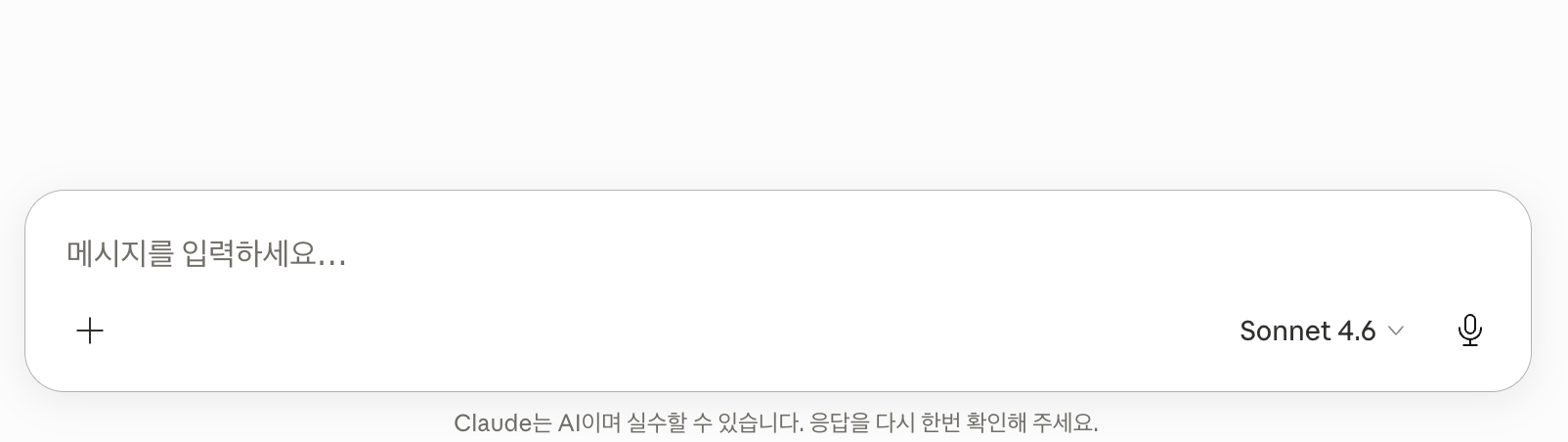
- 켜진 모습

- 스크립트 예시
자, 앞 시간에 우리가 실제로 해봤습니다.

이서연 님 회비가 미납으로 되어 있었죠.
제가 Claude에게 말했습니다.

“이서연님이 연락이 되었어.
회비 납부로 체크해 주고,
비고는 지워 주고,
납부일은 오늘 날짜로 넣어 줘.”

그랬더니 Airtable 화면이 실제로 바뀌었습니다.

이게 어떻게 가능했을까요?

Claude에게 Airtable 커넥터를 연결했기 때문입니다.
커넥터는 쉽게 말하면 Claude에게 Airtable 출입증을 발급해 주는 것입니다.

출입증이 없을 때 Claude는 Airtable이 어디 있는지도 모릅니다.
하지만 커넥터를 연결하면 Claude가 Airtable 안의 데이터를 읽고,
필요한 경우 수정까지 할 수 있습니다.

결국 Airtable은 데이터를 구조적으로 쌓는 공간이고,
Claude는 그 데이터를 말로 다루는 인터페이스가 됩니다.

데이터베이스가 처음으로 대화 상대가 되는 것입니다.- 회의록 기록

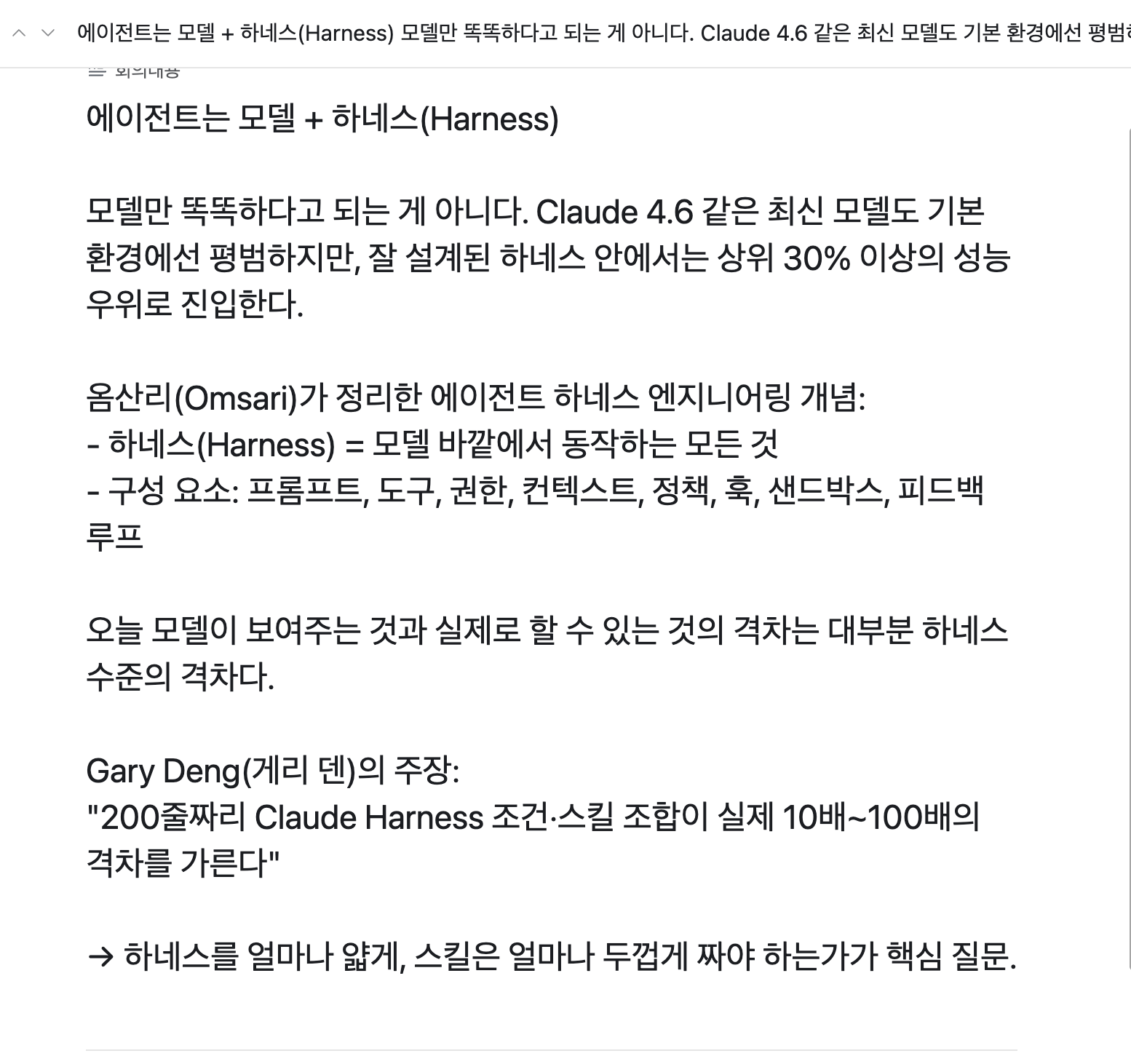
이 내용을 에어테이블 회의록 베이스에 기입하고 오늘날짜를 남겨줘. 액션플랜도 있으면 적어주고- 회의록 결과

- 실제 결과
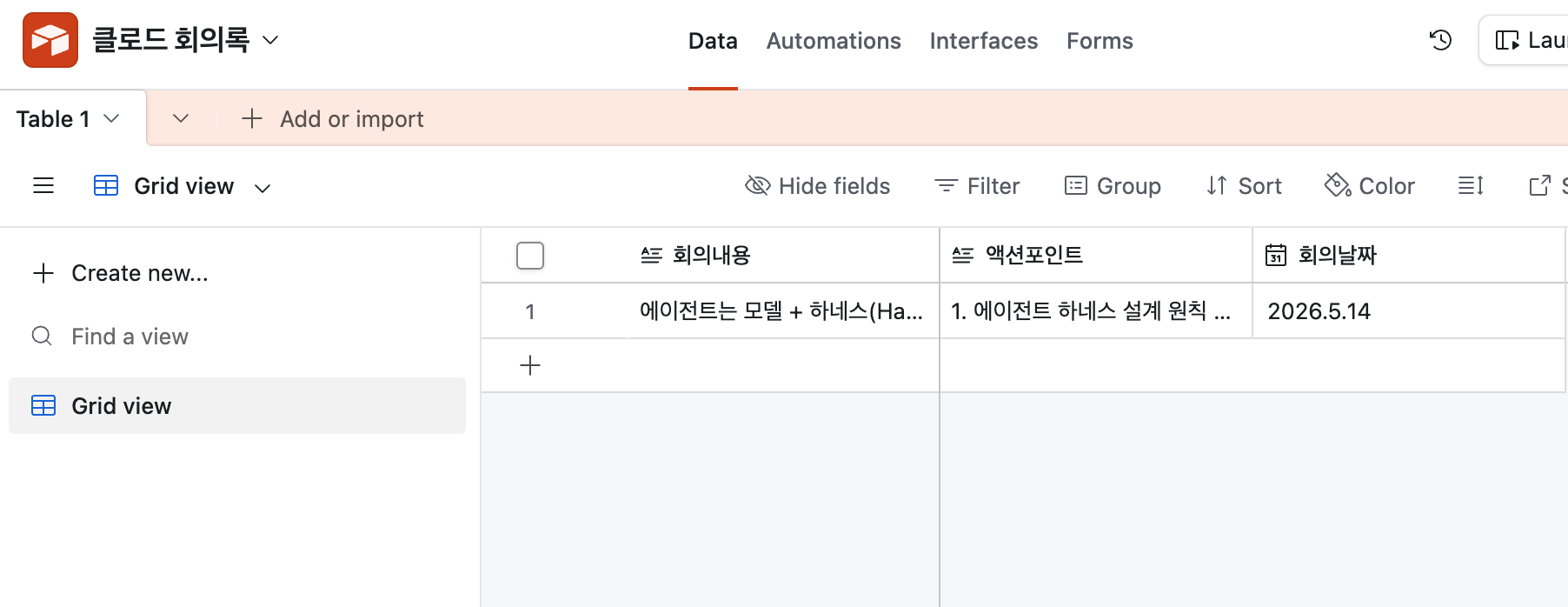
- 확대화면
2. 실무 활용 예시
1) 강의 회의록 저장
오늘 강의 준비 회의 내용을 요약해서
Airtable의 '강의회의록' 베이스에 저장해 주세요.

필드는 다음과 같이 입력해 주세요.

- 회의날짜: 오늘 날짜
- 회의주제: Claude Airtable 커넥터 실습 준비
- 회의내용: 핵심 내용 요약
- 액션포인트: 담당자별 할 일
- 다음회의확인사항: 다음 회의 때 확인할 질문
2) 교회 SNS 전도팀 회의록 저장
방금 입력한 SNS전도팀 회의 내용을 요약해 주세요.

Airtable의 'SNS전도팀_회의록' 베이스에 새 레코드로 저장해 주세요.

정리 항목은 다음과 같습니다.

1. 회의날짜
2. 주요 논의
3. 결정사항
4. 담당자별 액션포인트
5. 다음 모임 준비사항

기존 기록은 수정하지 말고 새 회의록으로 추가해 주세요.
3) 마케팅 캠페인 회의록 저장
방금 회의 내용을 Airtable의 '캠페인회의록' 베이스에 정리해 주세요.

회의내용에는 핵심 논의만 요약하고,
액션포인트에는 다음 항목을 포함해 주세요.

- 담당자
- 해야 할 일
- 마감일
- 우선순위

저장 전에는 먼저 미리보기 표를 보여 주세요.
4) 고객 미팅 기록 저장
방금 고객 미팅 내용을 요약해 주세요.

Airtable의 '고객미팅기록' 베이스에 새 레코드로 저장해 주세요.

필드는 다음과 같이 채워 주세요.

- 미팅일자
- 고객사명
- 요청사항
- 제안 필요사항
- 후속 연락일
- 담당자

민감한 개인정보는 저장하지 마세요.
5) 프로젝트 회고 기록 저장
오늘 프로젝트 회고 내용을 요약해 주세요.

Airtable의 '프로젝트회고' 베이스에 저장할 수 있도록
다음 형식으로 정리해 주세요.

1. 잘한 점
2. 아쉬운 점
3. 개선할 점
4. 다음 프로젝트에 반영할 액션
5. 회고 날짜

저장 전 미리보기만 먼저 보여 주세요.
3. 좋은 회의록 프롬프트의 조건
회의록 자동화를 잘하려면 프롬프트가 구체적이어야 합니다.
나쁜 예시는 다음과 같습니다.
회의록 저장해 줘.이렇게 말하면 Claude가 어떤 베이스에, 어떤 필드로, 어떤 형식으로 저장해야 하는지 모를 수 있습니다.
좋은 예시는 다음과 같습니다.
방금 음성으로 입력한 회의 내용을 요약해서
Airtable의 'AI회의록_실습' 베이스, '회의록' 테이블에 새 레코드로 저장해 주세요.

회의내용은 5문장 이내로 요약하고,
액션포인트는 번호 목록으로 정리하고,
회의날짜는 오늘 날짜로 입력해 주세요.

저장 전에는 먼저 미리보기 표를 보여 주세요.
좋은 프롬프트에는 다음 5가지가 들어갑니다.
| 요소 | 설명 |
| 대상 베이스 | 어느 Airtable 베이스인지 |
| 대상 테이블 | 어느 테이블에 저장할지 |
| 필드명 | 어떤 필드에 어떤 내용을 넣을지 |
| 출력 기준 | 요약 길이, 액션포인트 형식 |
| 안전 조건 | 저장 전 미리보기, 기존 기록 수정 금지 |
4. 보안과 권한 주의사항
Airtable 회의록에는 민감한 내용이 들어갈 수 있습니다.
예를 들어 다음과 같은 내용은 주의해야 합니다.
고객 개인정보
계약 금액
내부 인사 평가
급여 관련 내용
계정 정보
교회 성도 개인정보
법무·감사 관련 내용
따라서 처음에는 반드시 실습용 더미 데이터로 시작해야 합니다.
안전 프롬프트 예시
회의록을 저장할 때 개인정보, 계좌번호, 연락처, 민감한 내부 정보는 제외해 주세요.
민감한 내용이 있으면 원문을 저장하지 말고 '[민감정보 제외]'라고 표시해 주세요.
수정·삭제 방지 문장
기존 레코드는 수정하거나 삭제하지 마세요.
새 레코드로만 추가해 주세요.
저장 전 확인 문장
Airtable에 저장하기 전에 먼저 입력될 내용을 표로 보여 주세요.
제가 승인하기 전까지 저장하지 마세요.
5. 트러블슈팅 — 잘 안 될 때 확인할 것
| 증상 | 원인 | 해결 |
| Airtable 베이스를 찾지 못함 | 커넥터가 꺼져 있거나 권한 부족 | Claude Connectors에서 Airtable 활성화 확인 |
| 회의록 테이블이 안 보임 | 베이스 접근 권한 없음 | Airtable에서 공유 권한 확인 |
| 필드에 저장이 안 됨 | 필드명 불일치 | 회의내용, 액션포인트, 회의날짜 필드명 확인 |
| 날짜가 잘못 들어감 | 날짜 형식 불명확 | YYYY-MM-DD 형식으로 지정 |
| 액션포인트가 너무 길어짐 | 요약 기준 없음 | 5개 이내, 번호 목록 등 제한 |
| 기존 회의록을 수정함 | 새 레코드 지시 없음 | “기존 기록 수정 금지, 새 레코드 추가” 명시 |
| 음성 인식이 부정확함 | 발음·소음 문제 | 저장 전 텍스트 확인 단계 추가 |
6. 운영 체크리스트
| 체크 황목 | 확인 |
| Airtable 회의록 베이스를 만들었는가? | ☐ |
| 회의내용 / 액션포인트 / 회의날짜 필드를 만들었는가? | ☐ |
| Claude와 Airtable 커넥터가 연결되어 있는가? | ☐ |
| 처음에는 더미 회의 내용으로 테스트했는가? | ☐ |
| 저장 전 미리보기 단계를 넣었는가? | ☐ |
| 기존 레코드 수정 금지 조건을 넣었는가? | ☐ |
| 개인정보와 민감정보 제외 조건을 넣었는가? | ☐ |
| 회의록 저장 결과를 Airtable에서 확인했는가? | ☐ |
7. Q&A — 자주 묻는 질문 5가지
Q1. Claude 음성 입력만으로 회의록을 완성할 수 있나요?
가능합니다. 다만 음성 인식이 항상 완벽하지는 않기 때문에, Airtable에 저장하기 전에는 반드시 미리보기 표를 확인하는 것이 좋습니다.
Q2. Airtable에는 어떤 필드를 만들어야 하나요?
처음에는 첨부 글처럼 회의내용 / 액션포인트 / 회의날짜 세 가지 필드만 있어도 충분합니다. 실무에서는 회의주제, 참석자, 담당자, 다음회의확인사항, 상태 필드를 추가하면 더 좋습니다.
Q3. 기존 회의록이 실수로 수정될 위험은 없나요?
있습니다. 그래서 프롬프트에 반드시 “기존 레코드는 수정하지 말고 새 레코드로 추가해 주세요”라고 써야 합니다. 저장 전 미리보기 단계도 넣는 것이 안전합니다.
Q4. 실제 회사 회의록을 바로 저장해도 되나요?
처음부터 실제 회사 회의록을 쓰는 것은 권장하지 않습니다. 실습용 더미 데이터로 먼저 테스트하고, 회사 데이터는 사내 보안 정책을 확인한 뒤 사용해야 합니다. 특히 고객 정보, 계약 금액, 인사·급여 관련 내용은 주의해야 합니다.
Q5. 이 방식은 어떤 업무에 가장 유용한가요?
반복 회의가 많은 업무에 유용합니다. 예를 들어 강의 준비 회의, 마케팅 캠페인 회의, 고객 미팅, 프로젝트 회고, 교회 SNS 전도팀 회의, 단체 운영 회의 등에 활용할 수 있습니다.
8. 핵심 정리
Airtable AI 회의록 만들기는 Claude의 음성 입력과 Airtable 커넥터를 결합한 실습입니다.
회의 내용을 말로 입력하면 Claude가 내용을 요약하고, 액션포인트를 추출하고, 회의 날짜와 함께 Airtable 회의록 베이스에 저장할 수 있습니다.
처음에는 회의내용, 액션포인트, 회의날짜 세 가지 필드만 있으면 충분합니다.
실무에서는 회의주제, 참석자, 담당자, 다음회의확인사항, 상태 필드를 추가하면 더 체계적인 회의 관리가 가능합니다.
가장 중요한 안전 원칙은 세 가지입니다.
저장 전 미리보기
기존 레코드 수정 금지
민감정보 제외
마지막으로 이 문장을 기억하면 됩니다.
Airtable은 회의록을 쌓는 데이터베이스이고, Claude는 회의 내용을 말로 정리해 넣어 주는 AI 비서입니다.
작성자 프로필
강호종 AI 길라잡이 강사
생성형 AI 활용 업무 효율화 전문강사 · 디지털융합교육원 지도강사 & AI 전문강사, 젠스파크 AI 전문강사 · (사)한국AINFT협회 이사
저서: 『생성형 AI 활용 업무혁신』(2026.1) · 『이것이 GEO마케팅이다』(2026) 외
📞 010-9912-9934 | 📧 art386@naver.com | Ⓑ blog.naver.com/art386 | Ⓣ aiart386.tistory.com
생성형 AI, AI 리터러시, ChatGPT·Claude·Gemini 실무 활용, AI 업무 자동화, GEO마케팅을 중심으로 공공기관·기업·단체 대상 강의와 콘텐츠를 제작합니다.
메타 설명
Claude Cowork와 MCP 실습 글입니다. Claude 음성 입력과 Airtable 커넥터를 활용해 회의 내용을 요약하고, 회의내용·액션포인트·회의날짜를 Airtable 회의록 베이스에 저장하는 방법을 정리했습니다.
해시태그
#클로드시리즈 #ClaudeCowork #MCP #Airtable #에어테이블 #AI회의록 #회의록자동화 #ClaudeConnector #클로드커넥터 #AI업무자동화 #음성입력 #데이터베이스 #노코드자동화 #AI리터러시 #생성형AI강의 #AI강사 #강호종강사 #AI길라잡이 #Claude활용 #GEO마케팅
'클로드(Claude)' 카테고리의 다른 글
| [클로드 시리즈_41] 클로드 코드로 홈페이지 배포하기 — [02] 랜딩 페이지 만들기 (3) | 2026.05.29 |
|---|---|
| [클로드 시리즈_40] 클로드 코드로 홈페이지 배포하기 — [01] 청첩장 홈페이지 만들기 (0) | 2026.05.29 |
| [클로드 시리즈_38] MCP : AI와 외부 시스템 연결 — [02] Airtable 연결하기 (0) | 2026.05.29 |
| [클로드 시리즈_37] MCP : AI와 외부 시스템 연결 - [01] (복습) 클로드 커넥터는 무엇인가요? (1) | 2026.05.29 |
| [클로드 시리즈_36] Scheduled Tasks와 Dispatch — 무인 자동화 시스템 완성 (0) | 2026.05.29 |


