강호종 AI 길라잡이 강사 | 2026.05.29.
✅ 핵심 결론 먼저
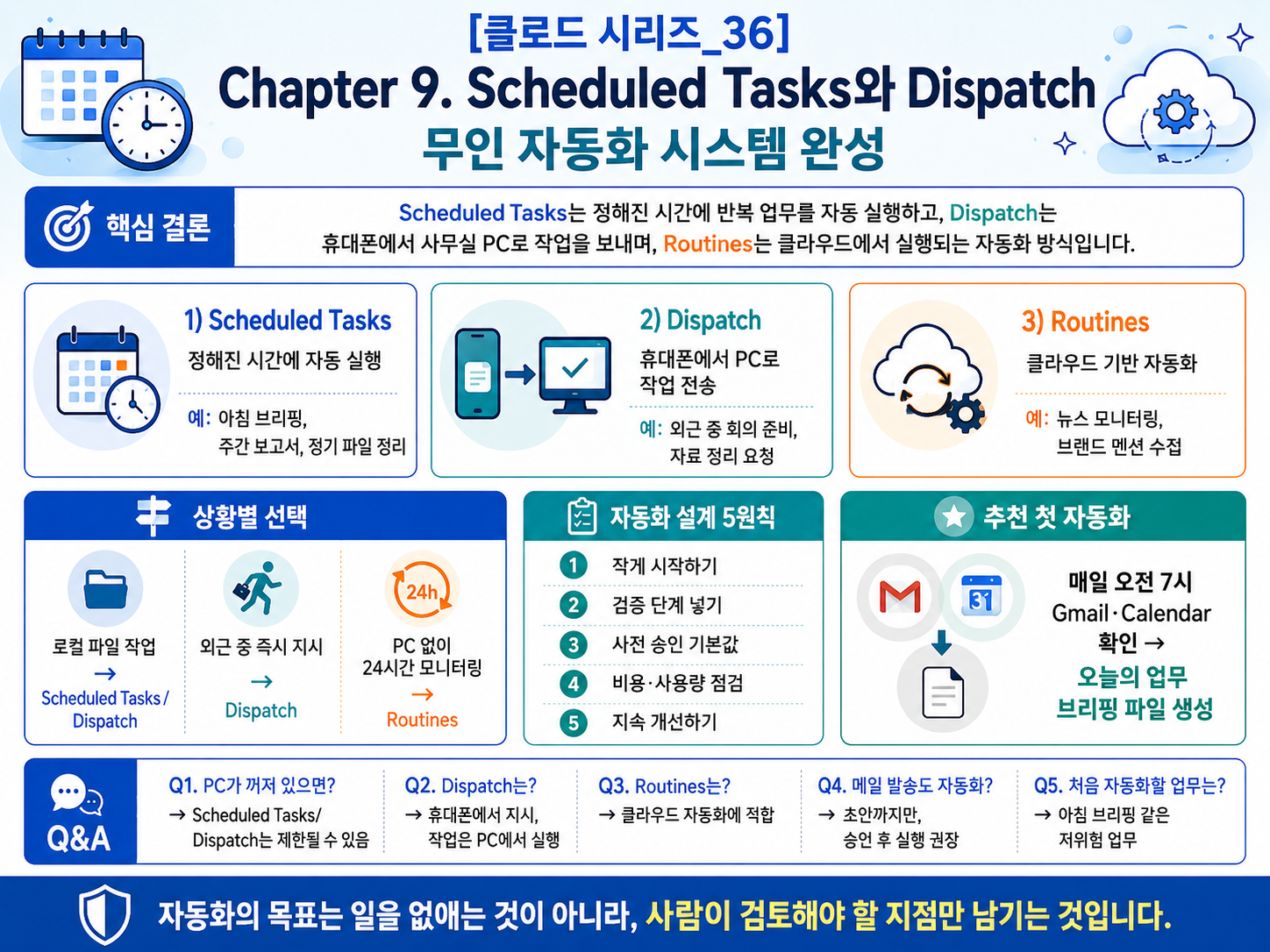
Claude Cowork의 마지막 단계는 무인 자동화 시스템입니다.
지금까지는 사용자가 Claude에게 직접 명령을 입력했습니다.
이 파일을 정리해 주세요.
이 데이터를 분석해 주세요.
이 보고서를 만들어 주세요.
하지만 Chapter 9부터는 한 단계 더 나아갑니다.
이제 Claude에게 “언제, 어떤 일을, 어떤 기준으로, 어디에 결과를 남길지” 미리 정해 둘 수 있습니다.
대표 기능은 세 가지입니다.
| 기능 | 핵심 역할 | 적합한 상황 |
| Scheduled Tasks | 정해진 시간에 반복 실행 | 매일 아침 브리핑, 주간 보고서 |
| Dispatch | 휴대폰에서 PC로 작업 전송 | 외근 중 사무실 PC에 작업 지시 |
| Routines | 클라우드 기반 반복 자동화 | PC가 꺼져 있어도 돌아야 하는 모니터링 |
Anthropic 공식 도움말 기준으로 Scheduled Tasks는 Claude Desktop의 Cowork에서 반복 또는 온디맨드 작업을 자동 실행하도록 설정하는 기능이며, Pro, Max, Team, Enterprise 등 유료 플랜에서 사용할 수 있습니다.
Answer Nugget
Claude Cowork의 Scheduled Tasks는 정해진 시간에 반복 업무를 자동 실행하고, Dispatch는 휴대폰에서 사무실 PC로 작업을 보내며, Routines는 클라우드에서 실행되는 자동화 방식입니다. 로컬 파일 작업은 Scheduled Tasks나 Dispatch가 적합하고, PC 상태와 무관한 웹 모니터링은 Routines가 더 적합합니다.
🎯 학습 목표
이 장을 마치면 다음을 이해할 수 있습니다.
정해진 시간에 자동으로 실행되는 Scheduled Tasks를 설정할 수 있습니다.
휴대폰으로 사무실 PC에 작업을 보내는 Dispatch 개념을 이해합니다.
클라우드에서 실행되는 Routines의 사용 사례를 구분할 수 있습니다.
세 가지 자동화 방식의 차이를 이해하고 상황에 맞게 선택할 수 있습니다.
본인의 업무에 맞는 무인 자동화 시스템을 직접 설계할 수 있습니다.
첨부 PDF의 Chapter 9도 Scheduled Tasks, Dispatch, Routines의 차이를 설명하고, 이를 조합해 개인 업무 시스템을 재설계하는 것을 목표로 삼고 있습니다.
1. Scheduled Tasks란 무엇인가요?
Scheduled Tasks는 Claude Cowork에게 반복 업무를 미리 예약해 두는 기능입니다.
예를 들어 매일 아침 7시에 다음 작업을 자동 실행하게 만들 수 있습니다.
Gmail에서 어제 받은 중요 메일 요약
Google Calendar에서 오늘 일정 확인
Slack에서 밤사이 쌓인 메시지 정리
오늘 해야 할 일 목록 생성
'오늘아침_브리핑.md' 파일로 저장
사용자는 매번 Claude에게 명령하지 않아도 됩니다.
한 번 설정해 두면 정해진 시간마다 Claude가 작업을 시작합니다.
Anthropic 공식 도움말도 Scheduled Tasks를 “작업을 한 번 설명해 두면 Claude가 정해진 일정에 따라 보고서, 브리핑, 요약 같은 결과물을 생성하는 기능”으로 설명합니다.
2. Scheduled Tasks가 적합한 업무
Scheduled Tasks는 정해진 시간에 반복되는 업무에 적합합니다.
| 업무 유형 | 예시 |
| 아침 브리핑 | 메일, 일정, Slack 메시지 요약 |
| 주간 보고 | 매주 금요일 광고 성과 보고서 생성 |
| 월간 정리 | 매월 1일 전월 매출 데이터 분석 |
| 파일 정리 | 매일 다운로드 폴더 정리 |
| 뉴스 모니터링 | 매일 오전 AI 산업 뉴스 요약 |
| 프로젝트 점검 | 매주 월요일 Notion 업무 현황 정리 |
첨부 PDF도 Scheduled Tasks의 활용 예로 아침 브리핑, 주간 보고서, 정기 파일 정리, 반복 리서치 같은 업무를 제시합니다.
3. 실습 1. 매일 아침 업무 브리핑 예약하기
시나리오
매일 아침 출근하면 가장 먼저 해야 할 일이 있습니다.
메일을 확인합니다.
오늘 일정을 봅니다.
Slack 메시지를 훑어봅니다.
어제 끝내지 못한 일을 정리합니다.
이 작업을 매일 20~30분씩 반복한다면 Scheduled Tasks로 자동화할 수 있습니다.
실행 프롬프트
[Scheduled Task 설정 / 매일 오전 7시]

매일 오전 7시에 다음 작업을 자동으로 실행해 주세요.

1. Gmail에서 최근 24시간 동안 받은 메일 중 중요한 메일을 요약해 주세요.
2. Google Calendar에서 오늘 일정을 확인해 주세요.
3. Slack에서 내가 멘션된 메시지와 중요한 채널 메시지를 정리해 주세요.
4. 오늘 처리해야 할 업무를 우선순위별로 정리해 주세요.
5. 결과를 '오늘아침_업무브리핑_YYYYMMDD.md' 파일로 저장해 주세요.

[출력 형식]
1. 오늘의 핵심 일정
2. 중요 메일 요약
3. Slack 확인 필요 메시지
4. 오늘 처리할 업무 Top 5
5. 주의할 리스크

[안전 조건]
메일 발송, 일정 변경, Slack 게시글 작성은 하지 마세요.
요약과 브리핑 파일 생성까지만 수행해 주세요.
결과 예시
# 오늘아침 업무 브리핑

## 1. 오늘의 핵심 일정
- 10:00 A기관 AI 리터러시 강의 준비 회의
- 14:00 B기업 제안서 검토
- 16:30 내부 콘텐츠 기획 회의

## 2. 중요 메일 요약
- A기관: 강의 일정 확정 요청
- B기업: 견적서 수정 요청
- C단체: 교육 커리큘럼 문의

## 3. 오늘 처리할 업무 Top 5
1. A기관 강의안 최종 수정
2. B기업 견적서 업데이트
3. Claude Cowork Chapter 9 블로그 초안 검토
4. SNS 카드뉴스 이미지 확인
5. 주간 콘텐츠 발행 일정 정리
4. 실습 2. 매주 금요일 주간 보고서 자동 생성
시나리오
매주 금요일 오후가 되면 한 주의 업무를 정리해야 합니다.
광고 성과, 콘텐츠 발행 현황, 강의 문의, 프로젝트 진행 상황을 모아 주간 보고서를 만듭니다.
이 업무는 반복성이 강하기 때문에 Scheduled Tasks에 적합합니다.
실행 프롬프트
[Scheduled Task 설정 / 매주 금요일 오후 5시]

매주 금요일 오후 5시에 다음 작업을 자동으로 실행해 주세요.

1. 이번 주 Google Drive의 '주간업무' 폴더에서 새로 생성된 문서를 확인해 주세요.
2. Gmail에서 '강의', '제안서', '계약', 'AI 교육' 키워드가 포함된 메일을 찾아 주세요.
3. Notion 프로젝트 페이지에서 이번 주 완료된 업무와 지연된 업무를 정리해 주세요.
4. Slack 주요 채널에서 이번 주 결정사항을 요약해 주세요.
5. 모든 내용을 종합해 '주간업무보고_YYYYMMDD.docx' 파일을 만들어 주세요.

[보고서 구성]
1. 이번 주 핵심 성과
2. 진행 중인 업무
3. 지연 또는 리스크가 있는 업무
4. 다음 주 우선순위
5. 필요한 의사결정 사항

[안전 조건]
외부 앱에 새 게시글을 작성하지 마세요.
보고서 파일만 생성하고, 공유나 발송은 제가 직접 하겠습니다.
5. Dispatch란 무엇인가요?
Dispatch는 휴대폰에서 사무실 PC로 작업을 보내는 기능입니다.
예를 들어 외근 중 갑자기 이런 생각이 날 수 있습니다.
아, 오후 회의 전에 지난주 회의록 정리해야 하는데.
그때 휴대폰에서 Claude에게 작업을 보냅니다.
그러면 사무실이나 집에 켜져 있는 PC의 Claude Desktop이 작업을 받아 실행합니다.
공식 도움말은 Cowork에서 “어디서든 작업을 할당할 수 있다”고 설명하며, Claude가 데스크톱에서 작업하려면 컴퓨터가 켜져 있고 Claude Desktop 앱이 사용 가능한 상태여야 한다고 안내합니다.
첨부 PDF도 Dispatch를 “휴대폰에서 사무실 PC로 명령을 전송하는 기능”으로 설명합니다. 다만 데스크톱 PC가 꺼져 있으면 작동하지 않고, 모바일 화면에서는 복잡한 명령 입력이 불편하며, 진행 상황을 실시간으로 보기 어렵다는 한계를 함께 제시합니다.
6. 실습 3. 점심시간에 오후 회의 준비시키기
시나리오
점심시간에 오후 2시 회의가 떠올랐습니다.
사무실 PC는 켜져 있고, Claude Desktop도 실행 중입니다.
이때 휴대폰에서 Dispatch로 다음 작업을 보낼 수 있습니다.
Dispatch 실행 프롬프트
[Dispatch / 점심시간]

오후 2시 회의 준비를 도와줘.

1. Google Calendar에서 오후 2시 회의 정보를 확인해 줘.
   - 회의 제목
   - 참석자
   - 회의 장소 또는 링크
   - 회의 주제

2. 이전 회의록 폴더에서 관련 회의록을 찾아 줘.

3. 지난 회의의 결정사항과 미완료 업무를 정리해 줘.

4. 회의 안건 초안을 작성해 줘.

5. 결과를 '회의준비_YYYY-MM-DD-1400.md' 파일로 저장해 줘.

[주의]
캘린더 일정은 수정하지 마세요.
메일이나 Slack 메시지를 보내지 마세요.
회의 준비 문서만 만들어 주세요.
결과 예시
# 오후 2시 회의 준비 문서

## 1. 회의 정보
- 제목: AI 교육 콘텐츠 기획 회의
- 시간: 2026-05-29 14:00
- 참석자: 강호종, 콘텐츠팀, 디자인팀
- 장소: 온라인 회의

## 2. 이전 회의 결정사항
- Claude Cowork 시리즈 Chapter 1~8 구성 확정
- 카드뉴스 이미지는 4:3 밝은 인포그래픽 톤 유지
- 각 Chapter는 팩트체크 표 포함

## 3. 미완료 업무
- Chapter 9 원고 작성
- 요약 이미지 제작
- Q&A 5개 추가

## 4. 이번 회의 안건 초안
1. Chapter 9 발행 일정 확정
2. 카드뉴스 이미지 텍스트 검수
3. 다음 시리즈 주제 선정
첨부 PDF도 Dispatch 실습 예시로 점심시간에 오후 회의 준비를 요청하고, Google Calendar 확인, 이전 회의록 검색, 회의 안건 초안 작성, 결과 파일 저장을 제시합니다.
7. Routines란 무엇인가요?
Routines는 클라우드에서 실행되는 자동화입니다.
Scheduled Tasks는 강력하지만 PC가 켜져 있어야 합니다.
노트북이 꺼져 있거나, Claude Desktop이 종료되어 있거나, 인터넷 연결이 끊기면 작업이 멈출 수 있습니다.
Routines는 이 한계를 보완하기 위한 방식입니다.
첨부 PDF는 Routines를 Anthropic 클라우드 서버에서 실행되는 자동화 기능으로 설명하며, 사용자의 PC 상태와 무관하게 정해진 시각에 작업을 시작한다고 정리합니다. 또한 Routines는 로컬 파일이 필요 없는 작업, 외부 커넥터 기반 워크플로우, 시장 모니터링, 트렌드 분석에 적합하다고 설명합니다.
다만 팩트체크상 주의가 필요합니다. 공식 문서에서 확인되는 Routines는 주로 Claude Code Routines 문서에서 설명되며, /schedule 명령으로 정기 루틴을 만들고, 웹에서 API 또는 GitHub 트리거를 편집할 수 있다고 안내되어 있습니다. (Claude Code)
따라서 블로그에서는 이렇게 쓰는 것이 안전합니다.
“Routines는 클라우드 기반 자동화로 소개되는 기능이지만, 제공 범위와 사용 경로는 Claude Code, Claude.ai, Cowork 앱 버전에 따라 달라질 수 있습니다. 실제 사용 전 공식 문서와 현재 앱 화면을 확인해야 합니다.”
8. 실습 4. Routines로 24시간 브랜드 모니터링하기
시나리오
회사명이나 브랜드명이 온라인에서 언급되는지 매일 확인해야 합니다.
이 작업은 PC에 있는 로컬 파일을 읽는 작업이 아닙니다.
웹 뉴스, SNS, 외부 서비스, Notion, Slack 같은 커넥터를 사용하는 작업입니다.
이런 업무는 Routines에 적합합니다.
실행 프롬프트
[Routines 설정 / 매일 새벽 3시]

다음 작업을 매일 자동 수행해 주세요.

1. Google News에서 우리 회사 이름이 언급된 기사를 검색해 주세요.
   - 기준: 지난 24시간
   - 중복 기사 제외

2. X/Twitter에서 브랜드명 멘션을 수집해 주세요.

3. 부정적 톤의 멘션은 별도로 표시해 주세요.

4. 결과를 Notion '미디어 모니터링' 데이터베이스에 등록해 주세요.

5. 부정적 멘션이 발견되면 PR 담당자에게 Slack DM 초안을 작성해 주세요.

[주의]
Slack DM은 바로 발송하지 말고 초안만 작성해 주세요.
법적 판단이나 평판 리스크 판단은 단정하지 마세요.
출처 URL을 반드시 포함해 주세요.
첨부 PDF도 Routines 실습 예시로 Google News, X/Twitter 브랜드 멘션 수집, 부정적 톤 표시, Notion 데이터베이스 등록, Slack 알림을 제시합니다.
9. 세 가지 자동화 방식 비교
| 구분 | Scheduled Tasks | Dispatch | Routines |
| 실행 위치 | 사용자 PC | 사용자 PC | 클라우드 |
| 시작 방식 | 예약 시간 | 휴대폰 명령 | 예약 또는 트리거 |
| PC 필요 여부 | 필요 | 필요 | 상대적으로 덜 의존 |
| 로컬 파일 접근 | 강점 | 강점 | 제한적 |
| 외부 커넥터 활용 | 가능 | 가능 | 가능 |
| 적합한 업무 | 정기 보고, 파일 정리 | 외근 중 즉시 작업 지시 | 모니터링, 알림, 웹 기반 자동화 |
| 주의점 | PC가 꺼지면 중단 가능 | 모바일 입력 한계 | 제공 범위·권한 확인 필요 |
첨부 PDF는 세 기능을 상황별로 구분합니다. 매일 PC에서 작업하는 정기 업무는 Scheduled Tasks, 외근 중 즉시 명령이 필요한 경우는 Dispatch, PC를 끄고 다녀도 멈추지 않아야 하는 24시간 모니터링은 Routines가 적합하다고 정리합니다.
10. 자동화 설계 5원칙
무인 자동화는 편리하지만, 잘못 설계하면 위험합니다.
첨부 PDF는 자동화 설계 원칙으로 작게 시작, 검증 단계, 사전 승인, 비용 관리, 지속 개선을 제시합니다.
원칙 1. 작게 시작합니다
처음부터 복잡한 자동화를 만들지 않습니다.
나쁜 예:
매일 모든 메일, Slack, Notion, Drive, 광고 데이터를 다 분석해서 보고서를 만들어 줘.
좋은 예:
매일 오전 7시에 Gmail에서 중요 메일 5개만 요약해 줘.
처음에는 작게 시작하고, 제대로 작동하는지 확인한 뒤 범위를 넓힙니다.
원칙 2. 검증 단계를 넣습니다
자동화 결과는 반드시 검토 가능한 형태로 남겨야 합니다.
결과 파일 마지막에 다음 항목을 포함해 주세요.

1. 사용한 원본 자료
2. 수집한 데이터 범위
3. 제외한 항목
4. 확신도가 낮은 항목
5. 사용자가 확인해야 할 내용
원칙 3. 사전 승인을 기본값으로 둡니다
자동화가 외부 앱에 영향을 주는 작업은 바로 실행하면 안 됩니다.
메일 발송, Slack 게시, 파일 삭제, 일정 변경, 결제, 계약 관련 작업은
실행하지 말고 초안과 계획만 만들어 주세요.
제가 승인한 뒤에만 실행하세요.
Claude Cowork 안전 도움말도 예약 작업은 사용자가 실시간으로 지켜보지 않는 동안 자동 실행될 수 있으므로, 낮은 위험의 작업부터 시작하고 주의해서 설정하라고 안내합니다.
원칙 4. 비용과 사용량을 모니터링합니다
자동화는 반복 실행됩니다.
하루에 한 번 실행되는 작업도 한 달이면 30회입니다.
여러 개의 Scheduled Tasks를 만들면 사용량이 빠르게 늘어날 수 있습니다.
따라서 다음 습관이 필요합니다.
매주 사용량 확인
불필요한 예약 작업 삭제
무거운 작업은 주간 단위로 조정
중복되는 자동화 통합
원칙 5. 살아 있는 시스템으로 관리합니다
자동화는 한 번 만들고 끝나는 것이 아닙니다.
업무 방식이 바뀌면 자동화도 바뀌어야 합니다.
한 달에 한 번 예약 작업 목록 점검
작동하지 않는 작업 삭제
자주 쓰는 작업은 개선
오류가 난 작업은 원인 기록
새로운 커넥터와 기능 반영
첨부 PDF도 자동화를 “한 번 만들고 잊어버리는 도구가 아니라, 지속적으로 다듬어 가는 살아 있는 시스템”으로 설명합니다.
11. 실무 응용 시나리오 모음
시나리오 1. 마케터의 하루 자동화
[새벽 3시 / Routines]
- 전날 광고 성과 데이터 수집
- 브랜드 멘션 모니터링
- 부정적 언급 표시
- Notion 광고 대시보드 업데이트

[오전 7시 / Scheduled Tasks]
- 광고 성과와 브랜드 모니터링 결과 종합
- 오늘 조치가 필요한 광고 리스트 생성
- '마케팅_아침브리핑.md' 파일 생성

[수시 / Dispatch]
- 외근 중 캠페인 아이디어를 휴대폰으로 보내 분석 요청
- 회의 직전 자료 정리 요청

[금요일 오후 5시 / Scheduled Tasks]
- 주간 캠페인 보고서 작성
- 다음 주 콘텐츠 캘린더 초안 생성
첨부 PDF도 마케터의 하루 자동화 예시에서 새벽 Routines, 오전 Scheduled Tasks, 수시 Dispatch, 금요일 주간 보고서 자동화를 조합하는 구조를 제시합니다.
시나리오 2. AI 강사의 콘텐츠 자동화
[매일 오전 6시 / Scheduled Tasks]
- AI 뉴스와 Claude 공식 업데이트 확인
- 교육 콘텐츠로 쓸 만한 주제 5개 선정
- '오늘의_AI강의소재.md' 파일 생성

[매주 월요일 오전 8시 / Scheduled Tasks]
- 이번 주 블로그 발행 주제 5개 추천
- GEO 구조로 제목과 Answer Nugget 생성
- 카드뉴스 이미지 아이디어 정리

[외근 중 / Dispatch]
- 강의 중 받은 질문을 휴대폰으로 입력
- 사무실 PC에서 Q&A 문서 자동 정리

[매월 말 / Scheduled Tasks]
- 한 달간 발행한 콘텐츠 목록 정리
- 조회수, 반응, 문의 전환율 분석
- 다음 달 콘텐츠 전략 초안 생성
시나리오 3. 영업 매니저의 자동화
[매일 오전 8시 / Scheduled Tasks]
- Gmail에서 신규 문의 메일 확인
- CRM에서 신규 리드 상태 확인
- 오늘 연락할 고객 리스트 생성

[회의 전 / Dispatch]
- 이동 중 휴대폰으로 고객사 미팅 준비 요청
- Google Drive에서 기존 제안서 검색
- 고객사 관련 최근 메일과 회의록 요약

[매주 금요일 / Scheduled Tasks]
- 이번 주 상담 고객 정리
- 제안서 발송 현황 확인
- 다음 주 우선 연락 고객 추천
시나리오 4. 공공기관 담당자의 업무 자동화
[매일 오전 7시 / Scheduled Tasks]
- 관련 부처 공지사항 확인
- AI, 디지털 전환, 지원사업 키워드 검색
- 주요 공지사항 요약

[매주 수요일 / Scheduled Tasks]
- 사업 신청 마감일 목록 정리
- 내부 공유용 브리핑 문서 생성

[외근 중 / Dispatch]
- 현장 회의 후 메모를 휴대폰으로 입력
- 사무실 PC에서 회의록 초안 자동 생성
12. Q&A — 자주 묻는 질문 5가지
Q1. Scheduled Tasks는 Claude Desktop을 꺼도 실행되나요?
일반적으로 Cowork Scheduled Tasks는 Claude Desktop과 사용자의 PC 상태에 영향을 받습니다. 공식 도움말은 Scheduled Tasks가 Cowork의 자동 실행 기능이라고 설명하지만, Cowork 작업은 데스크톱 환경에서 실행되는 성격이 강하므로 PC가 꺼져 있거나 앱이 닫혀 있으면 실행이 제한될 수 있습니다.
로컬 파일을 읽거나 PC 안의 폴더를 정리해야 하는 작업은 Scheduled Tasks가 적합합니다.
PC가 꺼져 있어도 실행되어야 하는 웹 모니터링 업무는 Routines처럼 클라우드 기반 자동화가 더 적합합니다.
Q2. Dispatch는 휴대폰에서 모든 작업을 처리하는 기능인가요?
아닙니다.
Dispatch의 핵심은 휴대폰에서 명령을 보내고, 실제 작업은 데스크톱 PC에서 실행하는 것입니다.
예를 들어 휴대폰에서 “오후 회의 자료를 준비해 줘”라고 보내면, 사무실 PC의 Claude Desktop이 회의록, 캘린더, 파일을 확인해 결과물을 만듭니다.
따라서 PC가 꺼져 있거나 Claude Desktop이 실행되지 않으면 작업이 제대로 진행되지 않을 수 있습니다. 첨부 PDF도 Dispatch의 한계로 “데스크톱 PC가 꺼져 있으면 작동하지 않는다”고 정리합니다.
Q3. Scheduled Tasks와 Routines는 어떻게 다르게 써야 하나요?
구분 기준은 로컬 파일 접근이 필요한가, PC 없이도 실행되어야 하는가입니다.
| 상황 | 추천 |
| 내 PC 폴더의 파일 정리 | Scheduled Tasks |
| 로컬 Excel 파일 분석 | Scheduled Tasks |
| 외근 중 사무실 PC에 작업 지시 | Dispatch |
| 매일 뉴스 모니터링 | Routines |
| PC가 꺼져 있어도 브랜드 모니터링 필요 | Routines |
| Gmail·Slack·Notion 같은 커넥터 기반 자동화 | Scheduled Tasks 또는 Routines |
첨부 PDF도 로컬 파일 정리는 Scheduled Tasks 또는 Dispatch, 24시간 모니터링은 Routines가 적합하다고 정리합니다.
Q4. 자동화 작업에 메일 발송이나 Slack 게시까지 맡겨도 되나요?
처음부터 바로 맡기면 위험합니다.
자동화는 사용자가 실시간으로 지켜보지 않는 상태에서 실행될 수 있습니다. 따라서 메일 발송, Slack 게시, 파일 삭제, 일정 변경, 결제, 계약 관련 작업은 반드시 초안 생성 → 사용자 검토 → 승인 후 실행 구조로 설계해야 합니다.
예시는 다음과 같습니다.
메일 답장 초안을 작성해 주세요.
발송은 하지 마세요.
제가 검토하고 승인한 뒤에만 발송해 주세요.
Claude Cowork 안전 도움말도 예약 작업은 실시간 모니터링이 어렵기 때문에 낮은 위험의 작업부터 시작하고 주의해서 설정하라고 안내합니다.
Q5. 무인 자동화를 만들 때 가장 먼저 자동화하면 좋은 업무는 무엇인가요?
처음에는 위험이 낮고 결과 검토가 쉬운 업무가 좋습니다.
추천 순서는 다음과 같습니다.
1. 매일 아침 메일·일정 요약
2. 주간 회의록 정리
3. 뉴스·공지사항 모니터링
4. 다운로드 폴더 정리 계획 생성
5. 주간 보고서 초안 생성
처음부터 메일 발송, 파일 삭제, 광고 예산 변경, 계약서 수정 같은 작업을 자동화하면 안 됩니다.
가장 좋은 첫 자동화는 다음과 같습니다.
매일 오전 7시에 Gmail과 Calendar를 확인해
오늘의 업무 브리핑 파일만 만들어 주세요.
메일 발송이나 일정 변경은 하지 마세요.
13. 팩트체크 정리
| 항목 | 확인 결과 | 근거 |
| Scheduled Tasks 기능 | Cowork에서 반복 또는 온디맨드 작업을 자동 실행하도록 설정 가능 | Anthropic 공식 도움말 (Claude Help Center) |
| Scheduled Tasks 제공 범위 | Cowork on Claude Desktop의 Pro, Max, Team, Enterprise 유료 플랜에서 제공 | Anthropic 공식 도움말 (Claude Help Center) |
| Scheduled Tasks 출시 관련 | 릴리스 노트에서 2026년 2월 25일 Cowork의 recurring/on-demand tasks 도입 언급 | Anthropic 릴리스 노트 (Claude Help Center) |
| Dispatch 성격 | 휴대폰 등 다른 곳에서 작업을 할당하고 데스크톱에서 실행하는 흐름 | Anthropic 공식 도움말 (Claude Help Center) |
| Cowork 안전 원칙 | 예약 작업은 실시간 모니터링이 어렵기 때문에 낮은 위험 작업부터 시작 권장 | Anthropic 안전 도움말 (Claude Help Center) |
| 도구 우선순위 | Cowork은 커넥터 → 브라우저 → 화면 직접 조작 순으로 적합한 도구를 우선 사용 | Anthropic 공식 도움말 (Claude Help Center) |
| Routines | 공식 문서상 Claude Code Routines와 /schedule 명령으로 확인됨. Cowork 블로그 글에서는 제공 범위와 앱 화면을 추가 확인 필요 | Claude Code Docs (Claude Code) |
| 첨부 PDF Chapter 9 구성 | Scheduled Tasks, Dispatch, Routines, 세 기능 비교, 자동화 5원칙, 실무 시나리오, 핵심 정리 순서 | 첨부 PDF 기준 |
| Dispatch 한계 | PC가 꺼져 있으면 작동하지 않고, 모바일 입력과 실시간 진행 확인에 한계가 있음 | 첨부 PDF 기준 |
팩트체크 주의
Scheduled Tasks, Dispatch, Routines는 업데이트 속도가 빠른 기능입니다. 특히 Routines는 Claude Code, Claude.ai, Cowork 앱에서의 제공 범위와 명칭이 달라질 수 있으므로, 블로그 게시 전에는 현재 Claude Desktop 화면과 공식 도움말을 한 번 더 확인하는 것이 안전합니다.
14. 핵심 정리
Scheduled Tasks는 정해진 시간에 반복 업무를 자동 실행하는 기능입니다.
Dispatch는 휴대폰에서 사무실 PC로 작업을 보내는 기능입니다.
Routines는 클라우드에서 실행되는 자동화 방식으로, PC 상태와 무관해야 하는 모니터링 업무에 적합합니다.
로컬 파일 정리, 보고서 생성, PC 안의 자료 분석은 Scheduled Tasks나 Dispatch가 적합합니다.
뉴스 모니터링, 브랜드 멘션 수집, 외부 커넥터 기반 알림은 Routines가 적합합니다.
무인 자동화는 반드시 작게 시작하고, 검증 단계를 넣고, 발송·삭제·수정 작업은 사전 승인 구조로 설계해야 합니다.
마지막으로 이 문장을 기억하면 됩니다.
자동화의 목표는 일을 없애는 것이 아니라, 사람이 검토해야 할 지점만 남기는 것입니다.
작성자 프로필
강호종 AI 길라잡이 강사
생성형 AI 활용 업무 효율화 전문강사 · 디지털융합교육원 지도강사 & AI 전문강사, 젠스파크 AI 전문강사 · (사)한국AINFT협회 이사
저서: 『생성형 AI 활용 업무혁신』(2026.1) · 『이것이 GEO마케팅이다』(2026) 외
📞 010-9912-9934 | 📧 art386@naver.com | Ⓑ blog.naver.com/art386 | Ⓣ aiart386.tistory.com
생성형 AI, AI 리터러시, ChatGPT·Claude·Gemini 실무 활용, AI 업무 자동화, GEO마케팅을 중심으로 공공기관·기업·단체 대상 강의와 콘텐츠를 제작합니다.
메타 설명
Claude Cowork Chapter 9 실습 글입니다. Scheduled Tasks, Dispatch, Routines를 활용해 매일 아침 브리핑, 주간 보고서, 외근 중 작업 지시, 브랜드 모니터링 등 무인 자동화 시스템을 설계하는 방법과 Q&A, 팩트체크를 정리했습니다.
해시태그
#클로드코워크 #ClaudeCowork #ScheduledTasks #Dispatch #Routines #ClaudeDesktop #AI업무자동화 #무인자동화 #에이전트AI #AI리터러시 #생성형AI강의 #AI강사 #강호종강사 #AI길라잡이 #Claude활용 #ChatGPT활용 #GEO마케팅 #AX전환 #업무자동화
'클로드(Claude)' 카테고리의 다른 글
| [클로드 시리즈_38] MCP : AI와 외부 시스템 연결 — [02] Airtable 연결하기 (0) | 2026.05.29 |
|---|---|
| [클로드 시리즈_37] MCP : AI와 외부 시스템 연결 - [01] (복습) 클로드 커넥터는 무엇인가요? (1) | 2026.05.29 |
| [클로드 시리즈_35] Skills와 Plugins — 반복 업무 자동화의 끝판왕 (0) | 2026.05.29 |
| [클로드 시리즈_34] CLAUDE.md와 Projects — 맞춤형 작업 환경 구축 (0) | 2026.05.29 |
| [클로드 시리즈_33] Claude Cowork의 커넥터(Connector)로 외부 앱 연동하기 (0) | 2026.05.29 |


