강호종 AI 길라잡이 강사 | 2026.05.29.
✅ 핵심 결론 먼저
Claude Cowork의 커넥터(Connector)는 Claude가 Gmail, Google Drive, Notion, Slack, Microsoft 365 같은 외부 앱과 연결되어 데이터를 읽고, 검색하고, 정리하고, 필요한 작업을 수행할 수 있게 해 주는 공식 연결 통로입니다.
Chapter 5에서 다룬 Computer Use가 “화면을 보고 마우스와 키보드로 조작하는 방식”이라면, 커넥터는 “앱이 제공하는 공식 통로로 직접 연결하는 방식”입니다.
예를 들어 Gmail을 처리한다고 할 때 두 방식은 다릅니다.
| 방식 | 설명 |
| Computer Use | Gmail 화면을 열고 마우스로 메일을 하나씩 클릭 |
| 커넥터 | Gmail 연결 권한을 통해 메일을 검색하고 요약 |
커넥터가 가능한 작업이라면 일반적으로 커넥터가 더 빠르고 안정적입니다. Anthropic 공식 도움말도 Claude가 도구를 선택할 때 커넥터, Claude in Chrome, Computer Use 순서로 가장 적합한 도구를 우선 사용한다고 설명합니다.
Answer Nugget
Claude Cowork의 커넥터는 Claude가 외부 앱과 공식적으로 연결되어 이메일, 캘린더, 문서, 프로젝트 관리 도구의 정보를 검색·요약·정리할 수 있게 해 주는 기능입니다. 화면을 클릭하는 Computer Use보다 안정적이며, Gmail·Google Drive·Notion·Slack·Microsoft 365 같은 업무 도구를 연결해 멀티앱 자동화 워크플로우를 만들 수 있습니다.

🎯 학습 목표
이 장을 마치면 다음을 이해할 수 있습니다.
커넥터의 개념과 작동 원리를 이해합니다.
Gmail, Notion, Google Drive 같은 핵심 도구를 Claude Cowork에 연결하는 흐름을 익힙니다.
여러 앱을 넘나드는 멀티 커넥터 워크플로우를 설계할 수 있습니다.
커넥터 사용 시 발생하는 권한과 보안 이슈를 안전하게 관리할 수 있습니다.
실무에서 바로 쓸 수 있는 자동화 시나리오를 작성할 수 있습니다.
첨부 PDF의 Chapter 6도 같은 학습 목표를 제시합니다. 특히 커넥터 개념, Gmail·Notion·Google Drive 연결, 멀티 커넥터 워크플로우, 권한과 보안 이슈, 실무 자동화 시나리오를 핵심 내용으로 다룹니다.
1. 커넥터(Connector)는 왜 필요한가요?
Claude Cowork이 강력해지는 순간은 외부 앱과 연결될 때입니다.
실무자는 한 앱에서만 일하지 않습니다.
메일은 Gmail이나 Outlook에 있습니다.
회의 일정은 Google Calendar나 Outlook Calendar에 있습니다.
문서는 Google Drive, OneDrive, Dropbox에 흩어져 있습니다.
업무 기록은 Notion, Confluence, Evernote에 있습니다.
프로젝트는 Asana, Jira, Trello, Monday, ClickUp에 있습니다.
이 모든 정보를 사람이 직접 열어 보고, 복사하고, 붙여 넣고, 정리하면 시간이 오래 걸립니다.
커넥터는 이 과정을 줄여 줍니다.
첨부 PDF는 커넥터를 “Cowork이 외부 서비스에 공식적으로 접근하는 통로”라고 설명합니다. Computer Use가 사람이 화면을 보며 조작하는 방식이라면, 커넥터는 Gmail이나 Google Drive 같은 서비스가 제공하는 공식 통로를 통해 필요한 정보를 가져오는 방식입니다.
쉽게 말하면 다음과 같습니다.
Computer Use = 화면을 보고 클릭하는 방식
Claude in Chrome = 브라우저 안의 웹페이지를 읽고 조작하는 방식
Connector = 외부 앱의 공식 연결 통로로 데이터에 접근하는 방식
작동 원리 — MCP 표준
Claude 커넥터의 핵심에는 MCP(Model Context Protocol)가 있습니다.
MCP는 AI 애플리케이션이 외부 시스템과 연결될 수 있도록 만든 공개 표준입니다. 공식 MCP 문서는 MCP를 “AI 애플리케이션을 외부 시스템과 연결하기 위한 오픈소스 표준”으로 설명하며, 데이터 소스, 도구, 워크플로우와 연결할 수 있게 해 준다고 안내합니다.
Anthropic도 MCP를 “데이터 소스와 AI 기반 도구 사이의 안전한 양방향 연결을 만들기 위한 오픈 표준”으로 소개했습니다.
비유하면 MCP는 AI를 위한 USB-C 포트와 비슷합니다.
| 비유 | 의미 |
| USB-C | 여러 기기를 하나의 표준 포트로 연결 |
| MCP | 여러 앱과 데이터를 하나의 표준 방식으로 AI에 연결 |
즉, 커넥터는 Claude가 외부 앱과 대화할 수 있게 해 주는 표준화된 연결 방식입니다.
2. Cowork에서 제공하는 커넥터 유형
첨부 PDF는 2026년 현재 Cowork에서 다양한 공식 커넥터가 제공된다고 설명하며, 커뮤니케이션, 파일 및 문서, 노트 및 지식 관리, 프로젝트 관리, CRM, 개발, 계약·서명, 웹 자동화로 나누어 소개합니다.
대표 유형은 다음과 같습니다.
| 분류 | 예시 |
| 커뮤니케이션 | Gmail, Outlook, Slack, Microsoft Teams, Discord |
| 파일 및 문서 | Google Drive, Microsoft 365, OneDrive, SharePoint, Dropbox, Box |
| 노트 및 지식 관리 | Notion, Confluence, Evernote, Obsidian |
| 일정 관리 | Google Calendar, Outlook Calendar |
| 프로젝트 관리 | Asana, Jira, Monday, ClickUp, Trello, Linear |
| 영업·고객 관리 | Salesforce, HubSpot, Pipedrive |
| 개발 | GitHub, GitLab, Bitbucket |
| 서명·계약 | DocuSign, Adobe Sign |
| 웹 자동화 | Claude in Chrome |
다만 커넥터 목록은 계속 바뀝니다.
따라서 블로그나 강의에서 “현재 몇 개”라고 단정하기보다, Claude 앱 안의 Customize → Connectors → Browse connectors 또는 Claude 공식 Connectors Directory에서 최신 목록을 확인하는 것이 안전합니다. Claude 공식 커넥터 페이지도 다양한 커넥터가 MCP 기반으로 제공된다고 안내합니다.
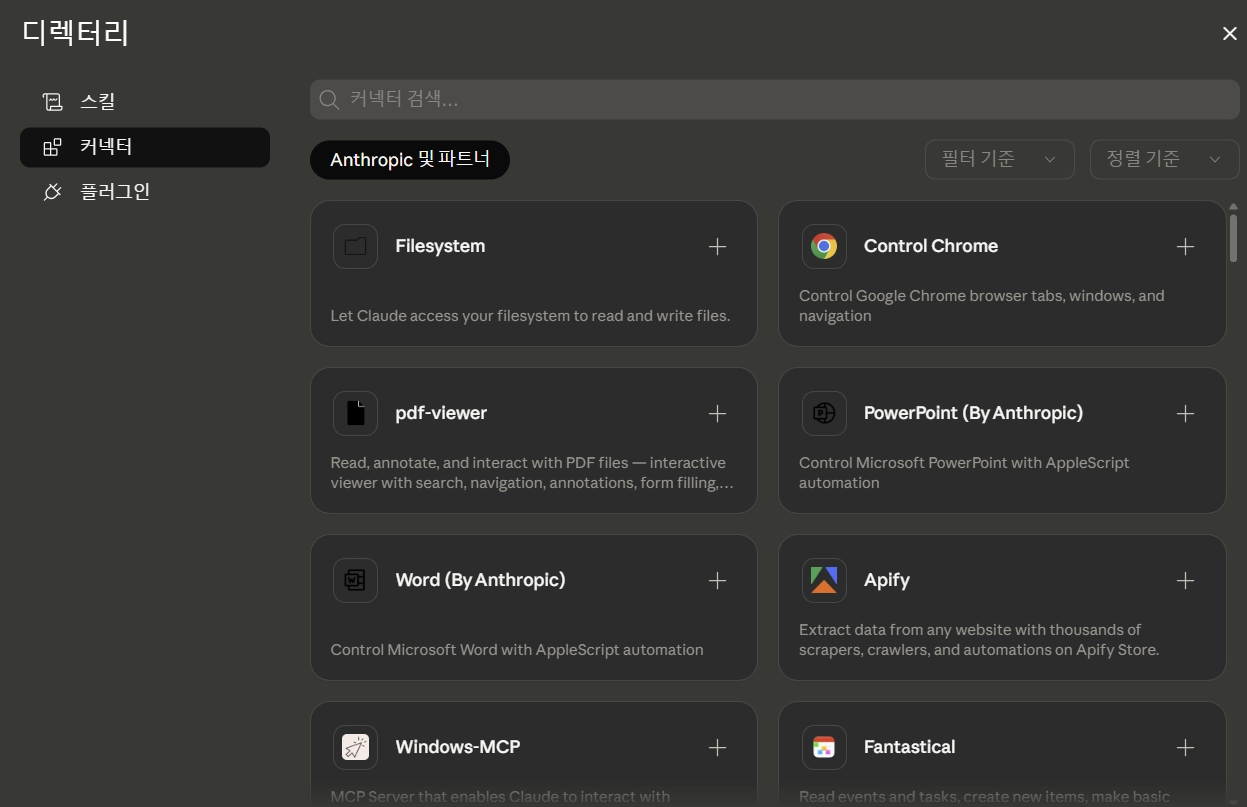
3. 커넥터 연결하기 — 기본 절차
커넥터 연결 방식은 대부분 비슷합니다.
Claude Desktop 실행
→ Cowork 또는 Claude 설정 열기
→ Customize 선택
→ Connectors 메뉴 열기
→ 연결할 앱 선택
→ Connect 또는 Configure 클릭
→ 외부 앱 계정 로그인
→ 권한 범위 확인
→ 승인
→ 연결 완료 후 테스트
Anthropic 공식 도움말에 따르면 커스텀 커넥터는 Customize → Connectors → + 버튼 → Add custom connector → 이름과 URL 입력 순서로 추가할 수 있습니다.
Google Workspace 커넥터의 경우 Gmail, Google Calendar, Google Drive를 Claude와 연결해 이메일 검색, 캘린더 관리, 문서 작업, 파일 저장을 대화 안에서 수행할 수 있다고 안내되어 있습니다.
연결할 때 반드시 확인할 것
커넥터를 연결할 때 가장 중요한 것은 권한 범위입니다.
아무 생각 없이 전체 권한을 허용하면 위험합니다.
처음에는 가능한 한 읽기 권한 중심으로 시작하고, 실제 발송·삭제·수정 권한은 단계적으로 열어야 합니다.
| 권한 유형 | 예시 | 권장 |
| 읽기 | 메일 검색, 문서 검색, 캘린더 조회 | 처음 사용 시 권장 |
| 쓰기 | 문서 생성, 메모 추가, 일정 생성 | 검증 후 사용 |
| 발송 | 메일 발송, Slack 메시지 게시 | 사전 승인 필수 |
| 삭제 | 파일 삭제, 데이터 삭제 | 가급적 제한 |
첨부 PDF도 커넥터 사용 시 최소 권한 원칙, 정기적인 권한 점검, 발송·삭제 작업의 사전 승인, 민감 정보 채널 분리를 강조합니다.
4. 실습 1. Gmail 커넥터로 메일 분류와 답장 초안 만들기
시나리오
아침마다 이메일을 확인하는 데 시간이 많이 걸립니다.
중요 메일, 답장 필요한 메일, 참고만 하면 되는 뉴스레터, 광고성 메일을 구분하고, 답장해야 할 메일은 초안까지 만들어 두면 업무 시작 시간이 크게 줄어듭니다.
실행 프롬프트
Gmail 커넥터를 사용해 최근 24시간 동안 받은 메일을 확인해 주세요.

다음 기준으로 분류해 주세요.

1. 긴급
- 오늘 안에 처리해야 하는 메일
- 고객, 강의, 계약, 결제, 일정 변경 관련 메일

2. 답장 필요
- 상대방이 회신을 기다리는 메일
- 일정 확인, 자료 요청, 제안 회신

3. 참고
- 뉴스레터, 알림, 정보성 메일

4. 광고/스팸 의심
- 홍보성 메일
- 반복 발송된 마케팅 메일

결과는 표로 정리해 주세요.

[표 항목]
- 분류
- 발신자
- 제목
- 받은 시각
- 핵심 요점
- 추천 조치

답장 필요 메일은 바로 보내지 말고,
각 메일별 답장 초안만 작성해 주세요.

주의:
메일 발송은 절대 하지 마세요.
제가 검토하고 승인한 뒤에만 발송할 수 있습니다.
결과 예시
[오늘의 메일 분류 요약]

긴급: 2건
답장 필요: 4건
참고: 7건
광고/스팸 의심: 5건

[답장 초안 생성]
- A기관 강의 일정 확인 메일: 초안 작성 완료
- B기업 견적 요청 메일: 초안 작성 완료
첨부 PDF의 Chapter 6에도 Gmail 커넥터를 활용해 메일을 분류하고, 답장 필요 여부를 판단하며, 답장 초안 생성 여부를 요약하는 예시가 포함되어 있습니다.
5. 실습 2. Notion 커넥터로 회의록과 업무 목록 정리하기
시나리오
팀 회의가 끝난 뒤 Notion에 회의록을 정리해야 합니다.
회의록을 읽고, 결정사항과 할 일을 추출하고, 담당자와 마감일을 정리한 뒤 Notion 페이지에 저장하면 좋습니다.
실행 프롬프트
Notion 커넥터를 사용해
'2026_AI교육_프로젝트' 워크스페이스의 최근 회의록 페이지를 확인해 주세요.

최근 7일 이내 생성된 회의록을 읽고 다음 항목을 정리해 주세요.

1. 주요 결정사항
2. 담당자별 할 일
3. 마감일이 있는 업무
4. 지연 위험이 있는 항목
5. 다음 회의에서 확인할 질문

결과는 새 Notion 페이지로 만들어 주세요.

페이지 제목:
'주간 회의 실행 항목 정리_YYYYMMDD'

주의:
기존 회의록은 수정하지 마세요.
새 페이지를 만들기 전에 먼저 정리 초안을 보여 주세요.
제가 승인하면 Notion에 생성해 주세요.
활용 포인트
Notion 커넥터를 쓰면 회의록을 단순 보관용 문서가 아니라 실행 목록으로 바꿀 수 있습니다.
| 원본 회의록 | 커넥터 활용 결과 |
| 긴 문장 중심 회의 기록 | 결정사항 요약 |
| 담당자 불명확 | 담당자별 To-do 정리 |
| 후속 조치 누락 | 다음 회의 확인 질문 생성 |
| 검색 어려움 | 날짜별 Notion 페이지 정리 |
6. 실습 3. Google Drive 커넥터로 문서 검색과 요약하기
시나리오
Google Drive에 보고서, 제안서, 회의자료가 많이 쌓여 있습니다.
어떤 파일이 어디 있는지 기억나지 않을 때, Claude에게 관련 문서를 찾아 요약하게 할 수 있습니다.
실행 프롬프트
Google Drive 커넥터를 사용해
내 드라이브에서 'AI 리터러시 교육'과 관련된 문서를 찾아 주세요.

검색 대상:
- 문서
- 스프레드시트
- 프레젠테이션
- PDF

최근 1년 이내 수정된 파일을 우선 확인해 주세요.

각 문서에 대해 다음 내용을 표로 정리해 주세요.

- 파일명
- 파일 유형
- 마지막 수정일
- 핵심 내용 요약
- 교육 자료로 활용 가능성
- 추천 활용 방식

그중 가장 활용도가 높은 문서 3개를 골라
'AI리터러시_교육자료_추천목록.md' 파일로 정리해 주세요.

주의:
파일을 이동하거나 삭제하지 마세요.
공유 설정은 변경하지 마세요.
결과 예시
| 파일명 | 유형 | 핵심 내용 | 추천 활용 |
| 공공기관_AI교육_기획안 | 문서 | 교육 목표와 커리큘럼 정리 | 강의안 초안 |
| AI리터러시_실습자료 | 스프레드시트 | 실습 과제 목록 | 워크북 제작 |
| 생성형AI_윤리교육 | 보안·저작권·환각 대응 | 주의사항 파트 |
Google Workspace 커넥터는 공식 도움말 기준으로 Gmail, Google Calendar, Google Drive를 Claude에 연결해 이메일 검색, 캘린더 관리, 문서 작업, 파일 저장을 도와줄 수 있습니다.
7. 실습 4. 멀티 커넥터 워크플로우 만들기
시나리오
이번에는 여러 앱을 한 번에 연결해 봅니다.
예를 들어 다음과 같은 업무가 있다고 가정해 보겠습니다.
Gmail에서 강의 요청 메일 확인
→ Google Calendar에서 가능한 일정 확인
→ Google Drive에서 기존 제안서 찾기
→ Notion에 상담 기록 작성
→ Gmail 답장 초안 생성
이것이 바로 멀티 커넥터 워크플로우입니다.
실행 프롬프트
다음 작업을 멀티 커넥터 워크플로우로 처리해 주세요.

[목표]
최근 7일간 받은 강의 요청 메일을 확인하고,
일정 가능 여부와 기존 자료를 바탕으로 답장 초안을 준비합니다.

[사용할 커넥터]
- Gmail
- Google Calendar
- Google Drive
- Notion

[작업 순서]

1. Gmail에서 최근 7일간 받은 메일 중
   '강의', '교육', 'AI 리터러시', '생성형 AI', 'ChatGPT' 키워드가 포함된 메일을 찾아 주세요.

2. 요청 기관, 희망 일정, 교육 대상, 요청 주제, 회신 필요 여부를 표로 정리해 주세요.

3. Google Calendar에서 희망 일정과 충돌하는 일정이 있는지 확인해 주세요.

4. Google Drive에서 유사한 강의 제안서나 커리큘럼 파일을 찾아 주세요.

5. Notion에 '강의 요청 검토_YYYYMMDD' 페이지 초안을 만들어 주세요.

6. Gmail 답장 초안을 작성해 주세요.

주의:
- 메일은 절대 발송하지 마세요.
- 캘린더 일정은 새로 만들지 마세요.
- Notion 페이지 생성 전 초안을 먼저 보여 주세요.
- 제가 승인한 뒤에만 외부 앱에 새 기록을 생성하세요.
이 워크플로우의 장점
이 방식은 단순 자동화가 아닙니다.
실제 업무 흐름을 AI에게 맡기는 방식입니다.
| 단계 | 사람이 하던 일 | 커넥터 활용 |
| 메일 확인 | Gmail 검색 | 요청 메일 자동 분류 |
| 일정 확인 | 캘린더 열기 | 가능 일정 검토 |
| 자료 찾기 | Drive 검색 | 유사 제안서 추천 |
| 기록 작성 | Notion 정리 | 상담 기록 초안 |
| 답장 작성 | 메일 작성 | 회신 초안 생성 |
이때 중요한 원칙은 “실행 전 검토”입니다.
메일 발송, 일정 생성, Notion 페이지 생성처럼 외부 앱에 기록이 남는 작업은 사용자가 승인한 뒤 실행해야 합니다.
8. 커스텀 MCP 서버 연결하기
기본 제공 커넥터만으로 충분하지 않을 때가 있습니다.
예를 들어 회사 내부 데이터베이스, 자체 CRM, 사내 결재 시스템, 교육 신청 관리 시스템과 연결하려면 커스텀 MCP 서버가 필요할 수 있습니다.
첨부 PDF는 커스텀 MCP 연결 방법으로 두 가지를 제시합니다. 하나는 기존 MCP 서버를 검색해 활용하는 방법이고, 다른 하나는 개발팀이 사내 MCP 서버를 직접 개발하는 방법입니다. 또한 PostgreSQL, GitHub Issues, AWS S3, Stripe 같은 도구는 MCP 서버 예시로 언급됩니다.
방법 1. 기존 MCP 서버 찾기
검색 키워드는 다음과 같이 사용할 수 있습니다.
[제품명] MCP server
MCP server [업종]
MCP connector [서비스명]
예시입니다.
PostgreSQL MCP server
GitHub Issues MCP server
AWS S3 MCP server
Stripe MCP server
방법 2. 사내 MCP 서버 직접 개발
개발팀이 있다면 자체 MCP 서버를 만들 수 있습니다.
MCP 공식 문서는 MCP가 AI 애플리케이션을 외부 시스템에 연결하는 표준이며, 데이터 소스·도구·워크플로우와 연결할 수 있다고 설명합니다.
Anthropic의 커스텀 커넥터 도움말에 따르면 remote MCP 기반 커스텀 커넥터는 Claude, Cowork, Claude Desktop에서 사용할 수 있으며, Free·Pro·Max·Team·Enterprise 플랜에서 사용할 수 있습니다. 단, Free 사용자는 커스텀 커넥터 1개로 제한되고, 해당 기능은 베타로 안내되어 있습니다.
등록 방법
Cowork
→ Customize
→ Connectors
→ + 버튼
→ Add custom connector
→ MCP 서버 이름과 URL 입력
→ 인증 정보 입력
→ 권한 범위 설정
→ 저장
커스텀 MCP 서버는 매우 강력하지만, 보안 검토가 필수입니다.
인증이 약하거나 권한 범위가 넓으면 내부 데이터가 노출될 수 있습니다.
따라서 회사 업무에 적용할 때는 반드시 IT·보안팀 검토를 받아야 합니다.
9. 커넥터 사용 시 알아야 할 보안 원칙
커넥터는 외부 서비스에 사용자의 권한으로 접근합니다.
즉, 사용자가 볼 수 있는 메일, 문서, 캘린더, 프로젝트 정보를 Claude도 커넥터를 통해 볼 수 있습니다. 공식 도움말도 커넥터가 Claude가 앱과 서비스에 접근해 데이터를 검색하고 작업을 수행할 수 있게 하며, 연결된 서비스에서 사용자의 권한을 상속한다고 설명합니다.
따라서 아래 원칙을 반드시 지켜야 합니다.
원칙 1. 최소 권한으로 시작합니다
처음부터 모든 권한을 열지 않습니다.
처음에는 읽기 권한만
검증 후 쓰기 권한
발송·삭제 권한은 제한
원칙 2. 정기적으로 권한을 점검합니다
사용하지 않는 커넥터는 끄는 것이 좋습니다.
Settings
→ Connectors
→ 연결된 앱 확인
→ 사용하지 않는 앱 비활성화
→ 권한 범위 재검토
원칙 3. 발송·삭제 작업은 반드시 승인 후 실행합니다
메일 발송, Slack 메시지 게시, Notion 페이지 생성, 파일 삭제, 캘린더 일정 생성은 외부에 기록이 남는 작업입니다.
따라서 다음 문장을 프롬프트에 넣는 것이 좋습니다.
실제 발송, 게시, 삭제, 일정 생성은 하지 마세요.
먼저 초안과 실행 계획만 보여 주세요.
제가 승인한 뒤에만 실행하세요.
원칙 4. 민감 정보 채널은 연결하지 않습니다
아래 정보가 들어 있는 앱이나 폴더는 처음부터 커넥터 연결 대상에서 제외하는 것이 안전합니다.
급여
인사 평가
계약서 원본
고객 개인정보
주민등록번호
계좌번호
의료 정보
법무·감사 자료
첨부 PDF도 급여, 인사, 재무 같은 민감 정보가 오가는 채널이나 폴더에는 커넥터를 연결하지 말라고 안내합니다.
원칙 5. 결과는 반드시 사람이 검토합니다
커넥터가 정보를 가져와 요약하더라도 최종 판단은 사람이 해야 합니다.
특히 다음 항목은 반드시 직접 확인합니다.
| 검토 항목 | 이유 |
| 메일 답장 초안 | 표현 오류, 잘못된 약속 방지 |
| 일정 생성 | 중복 일정, 시간대 오류 방지 |
| 문서 요약 | 핵심 누락, 맥락 오해 방지 |
| CRM 업데이트 | 고객 정보 오류 방지 |
| 파일 공유 | 권한 노출 사고 방지 |
10. 실무 응용 시나리오 모음
시나리오 1. 강의 요청 메일 자동 정리
Gmail 커넥터를 사용해 최근 30일간 받은 메일 중
'강의', '교육', 'AI', 'ChatGPT', '생성형 AI' 키워드가 포함된 메일을 찾아 주세요.

다음 항목으로 표를 만들어 주세요.

- 기관명
- 담당자
- 요청 주제
- 희망 일정
- 교육 대상
- 회신 필요 여부
- 추천 대응

답장 초안은 작성하되 발송하지 마세요.
시나리오 2. Google Drive 교육자료 검색
Google Drive 커넥터를 사용해
최근 1년 이내 수정된 AI 교육자료를 찾아 주세요.

검색 키워드:
- AI 리터러시
- 생성형 AI
- ChatGPT
- Claude
- Gemini
- GEO마케팅

각 파일의 제목, 수정일, 핵심 내용, 활용 가능성을 표로 정리해 주세요.
강의자료로 가장 적합한 파일 5개를 추천해 주세요.
시나리오 3. Notion 프로젝트 주간 브리핑
Notion 커넥터를 사용해
'AI강의_콘텐츠제작' 프로젝트 페이지를 확인해 주세요.

최근 7일간 업데이트된 항목을 기준으로
주간 브리핑을 작성해 주세요.

구성:
1. 이번 주 완료된 일
2. 진행 중인 일
3. 지연 위험이 있는 일
4. 다음 주 우선순위
5. 담당자별 확인 질문

새 페이지 생성 전에는 초안을 먼저 보여 주세요.
시나리오 4. Slack 회의 요약과 후속 조치
Slack 커넥터를 사용해
'#ai-education-project' 채널의 최근 7일 메시지를 확인해 주세요.

다음 항목을 정리해 주세요.

- 주요 논의 주제
- 결정된 사항
- 담당자별 후속 조치
- 답변이 필요한 질문
- 다음 회의 안건 후보

결과는 Markdown 형식으로 먼저 보여 주세요.
Slack에 게시하지는 마세요.
시나리오 5. Microsoft 365 문서 검색과 회의 준비
Microsoft 365 커넥터를 사용해
SharePoint와 OneDrive에서 '2026 AI 교육 제안서' 관련 문서를 찾아 주세요.

Outlook Calendar에서 다음 주 회의 일정을 확인하고,
회의 전에 읽어야 할 문서 3개를 추천해 주세요.

결과는 다음 형식으로 정리해 주세요.

1. 회의 일정
2. 관련 문서 목록
3. 각 문서 요약
4. 회의 전 확인 질문
5. 회의 후 작성할 후속 문서 제안
Microsoft 365 커넥터는 공식 도움말 기준으로 조직 관리자가 설정하면 사용자가 SharePoint, OneDrive, Outlook, Teams를 Claude 계정에 연결해 검색할 수 있습니다.
11. 커넥터와 Computer Use, Claude in Chrome의 선택 기준
작업에 따라 어떤 도구를 써야 하는지 구분해야 합니다.
| 상황 | 우선 사용할 도구 |
| Gmail, Google Drive, Slack처럼 공식 연결이 있는 앱 | 커넥터 |
| 웹페이지 검색, 뉴스 수집, 브라우저 폼 입력 | Claude in Chrome |
| 직접 통합이 없는 데스크톱 앱 조작 | Computer Use |
| 내부 DB, 사내 시스템, 자체 API | 커스텀 MCP |
| 민감 정보·결제·전자서명 | 자동화 피하기 |
정리하면 이렇습니다.
공식 연결이 있으면 커넥터
웹브라우저 작업은 Claude in Chrome
그 외 화면 조작은 Computer Use
사내 시스템은 커스텀 MCP
위험한 작업은 사람이 직접
6-12. 팩트체크 정리
| 항목 | 확인 결과 | 근거 |
| 커넥터의 역할 | Claude가 앱과 서비스에 접근해 데이터를 검색하고 작업을 수행할 수 있게 하는 연결 기능 | (Claude Help Center) |
| MCP의 의미 | AI 애플리케이션을 외부 시스템과 연결하기 위한 오픈소스 표준 | (Model Context Protocol) |
| Anthropic의 MCP 설명 | 데이터 소스와 AI 도구 간 안전한 양방향 연결을 만들기 위한 오픈 표준 | (Anthropic) |
| 커넥터 추가 경로 | Customize → Connectors → + 버튼 → Add custom connector | (Claude Help Center) |
| Google Workspace 커넥터 | Gmail, Google Calendar, Google Drive 연결로 이메일 검색, 캘린더 관리, 문서 작업 가능 | (Claude Help Center) |
| Web·Desktop 커넥터 차이 | 원격 커넥터는 기본 선택지이며 Claude가 사용되는 여러 환경에서 작동, 데스크톱 확장은 Claude Desktop 앱 기반 | (Claude Help Center) |
| 커스텀 remote MCP | Claude, Cowork, Claude Desktop에서 사용 가능. Free·Pro·Max·Team·Enterprise 지원, Free는 1개 제한, 베타 | (Claude Help Center) |
| Microsoft 365 커넥터 | SharePoint, OneDrive, Outlook, Teams 검색·연결 가능 | (Claude Help Center) |
| 첨부 PDF Chapter 6 구성 | 커넥터 개념, MCP 원리, 커넥터 목록, 연결 절차, Gmail 예시, 커스텀 MCP, 보안 원칙 순서 | |
| 보안 원칙 | 최소 권한, 정기 권한 점검, 발송·삭제 사전 승인, 민감 정보 채널 분리 필요 |
팩트체크 주의
커넥터 목록, 플랜별 제공 범위, 메뉴 위치, Google·Microsoft·Slack 등 외부 서비스의 권한 정책은 계속 바뀔 수 있습니다. 블로그 게시 전에는 Claude 앱의 Connectors 화면과 공식 도움말을 다시 확인하는 것이 안전합니다.
13. 핵심 정리
커넥터는 Claude Cowork이 외부 앱과 연결되는 공식 통로입니다.
Computer Use가 화면을 보고 클릭하는 방식이라면, 커넥터는 앱의 공식 연결 경로를 통해 더 안정적으로 데이터를 검색하고 작업합니다.
Gmail 커넥터는 메일 분류와 답장 초안 작성에 유용합니다.
Notion 커넥터는 회의록과 프로젝트 실행 항목 정리에 유용합니다.
Google Drive 커넥터는 흩어진 문서 검색과 교육자료 추천에 유용합니다.
여러 커넥터를 함께 쓰면 메일 확인, 일정 검토, 문서 검색, 기록 정리, 답장 초안까지 하나의 워크플로우로 묶을 수 있습니다.
커스텀 MCP를 사용하면 사내 시스템이나 자체 데이터베이스와도 연결할 수 있지만, 반드시 IT·보안 검토가 필요합니다.
마지막으로 이 문장을 기억하면 됩니다.
Claude Cowork에서 공식 커넥터가 가능한 작업은 화면을 클릭하게 하지 말고, 커넥터로 연결하는 것이 더 안전하고 빠릅니다.
작성자 프로필
강호종 AI 길라잡이 강사
생성형 AI 활용 업무 효율화 전문강사 · 디지털융합교육원 지도강사 & AI 전문강사, 젠스파크 AI 전문강사 · (사)한국AINFT협회 이사
생성형 AI, AI 리터러시, AI 업무 자동화, ChatGPT·Claude·Gemini 실무 활용, GEO마케팅을 중심으로 공공기관·기업·단체 대상 강의와 콘텐츠를 제작합니다.
저서: 『생성형 AI 활용 업무혁신』(2026.1) · 『이것이 GEO마케팅이다』(2026) 외
📞 010-9912-9934 | 📧 art386@naver.com | Ⓑ blog.naver.com/art386 | Ⓣ aiart386.tistory.com
메타 설명
Claude Cowork Chapter 6 실습 글입니다. Gmail, Notion, Google Drive, Microsoft 365 등 외부 앱을 커넥터로 연결해 메일 분류, 문서 검색, 회의록 정리, 멀티앱 업무 자동화를 수행하는 방법과 보안 원칙, 팩트체크를 정리했습니다.
해시태그
#클로드코워크 #ClaudeCowork #ClaudeConnectors #MCP #ModelContextProtocol #ClaudeDesktop #Gmail자동화 #GoogleDrive #Notion자동화 #Microsoft365 #AI업무자동화 #에이전트AI #AI리터러시 #생성형AI강의 #AI강사 #강호종강사 #AI길라잡이 #ChatGPT활용 #Claude활용 #GEO마케팅 #AX전환
'클로드(Claude)' 카테고리의 다른 글
| [클로드 시리즈_35] Skills와 Plugins — 반복 업무 자동화의 끝판왕 (0) | 2026.05.29 |
|---|---|
| [클로드 시리즈_34] CLAUDE.md와 Projects — 맞춤형 작업 환경 구축 (0) | 2026.05.29 |
| [클로드 시리즈_32] 컴퓨터 제어와 웹 자동화 — Computer Use & Chrome (0) | 2026.05.28 |
| [클로드 시리즈_31] Excel 데이터 분석과 보고서 자동 생성 (0) | 2026.05.28 |
| [클로드 시리즈_30] 클로드 - Cowork [실습] 폴더 정리와 파일 자동화 (0) | 2026.05.28 |


