
강호종 AI 길라잡이 강사 | 2026.05.28
✅ 핵심 결론 먼저
Claude Cowork을 처음 실무에 적용할 때 가장 좋은 출발점은 폴더 정리와 파일 자동화입니다.
왜냐하면 폴더 정리는 결과가 눈에 바로 보이고, 실패해도 테스트 폴더에서 시작하면 위험이 작으며, 이후 보고서 자동 생성·회의록 요약·파일명 변경·중복 파일 정리 같은 모든 자동화의 기본 패턴이 되기 때문입니다.
Claude Cowork은 공식 제품 설명 기준으로 사용자가 목표를 주면 컴퓨터, 로컬 파일, 애플리케이션을 활용해 완성된 산출물을 반환하는 에이전트형 업무 도구입니다. 따라서 파일 정리 실습은 단순한 정리 기술이 아니라, AI에게 업무를 맡기는 방식을 익히는 첫 단계입니다.
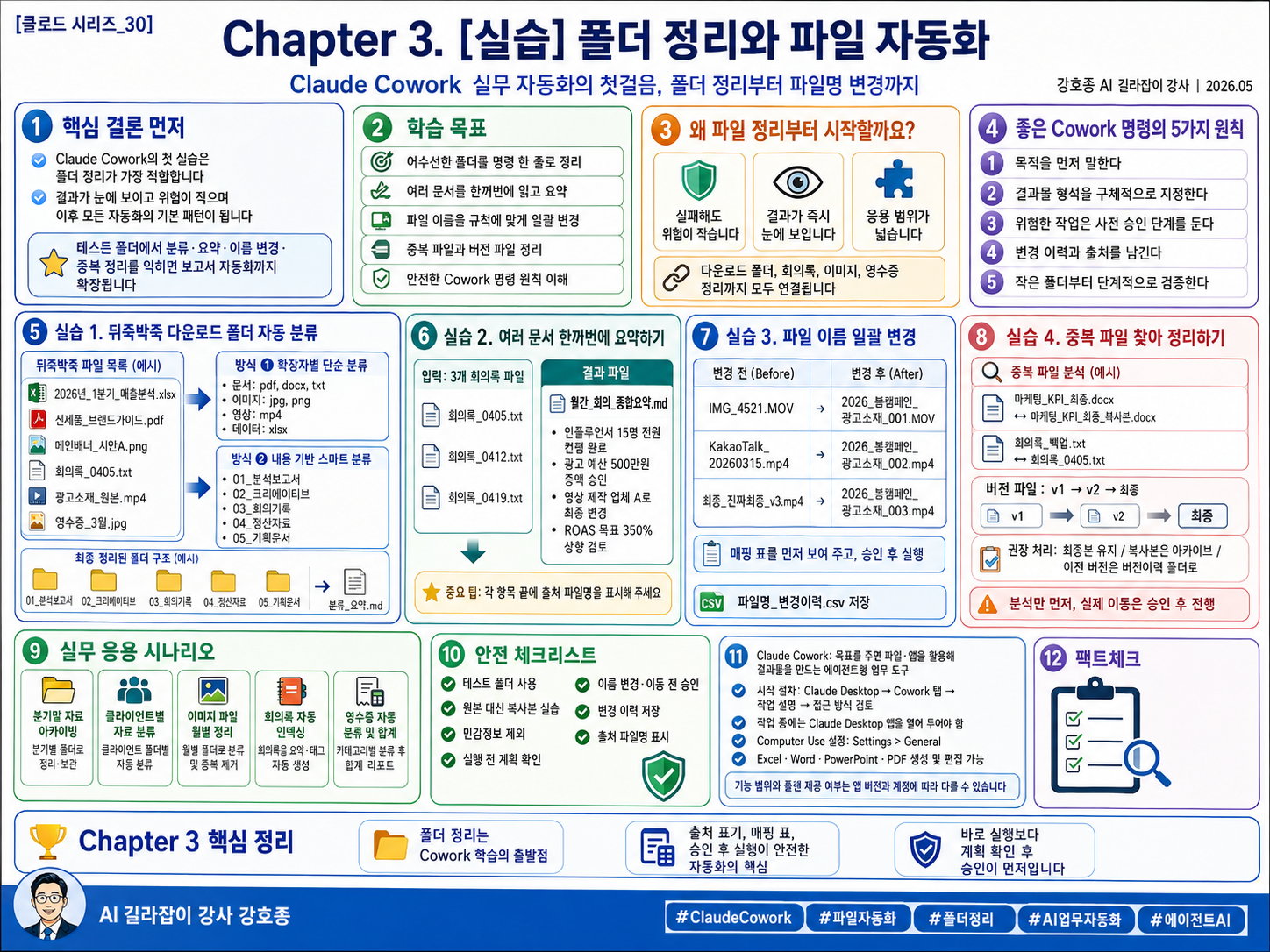
이번 글에서는 다음 네 가지 실습을 진행합니다.
| 실습 | 내용 | 핵심 능력 |
| 실습 1 | 뒤죽박죽 다운로드 폴더 자동 분류 | 파일 분류 자동화 |
| 실습 2 | 여러 문서 한꺼번에 읽고 요약 | 문서 통합 요약 |
| 실습 3 | 파일 이름 일괄 변경 | 파일명 규칙화 |
| 실습 4 | 중복 파일 찾아 정리 | 중복·버전 관리 |
Answer Nugget
Claude Cowork의 첫 실습은 폴더 정리가 가장 적합합니다. 테스트 폴더에서 파일을 분류하고, 여러 문서를 요약하고, 파일명을 일괄 변경하며, 중복 파일을 찾는 흐름을 익히면 이후 보고서 작성·데이터 분석·문서 자동화로 자연스럽게 확장할 수 있습니다.
🎯 학습 목표
이 장을 마치면 다음을 할 수 있습니다.
어수선한 폴더를 명령 한 줄로 깔끔하게 정리할 수 있습니다.
여러 문서를 한꺼번에 읽고 핵심 내용을 요약할 수 있습니다.
파일 이름을 규칙에 맞게 일괄 변경하는 방법을 익힙니다.
중복 파일과 버전이 다른 파일을 구분해 정리할 수 있습니다.
Claude Cowork에게 안전하게 명령하는 기본 원칙을 이해합니다.
첨부 PDF의 Chapter 3도 같은 목표를 제시합니다. 특히 “어수선한 폴더 정리, 여러 문서 요약, 파일 이름 일괄 변경, 중복 파일 정리, Cowork 명령 원칙 이해”를 학습 목표로 삼고 있습니다.
3-1. 왜 파일 정리부터 시작할까요?
실무에서 가장 자주 발생하는 시간 낭비 중 하나가 파일 정리입니다.
다운로드 폴더에는 PDF 보고서, 이미지, 엑셀 파일, 회의록, 동영상, 영수증이 뒤섞여 있습니다. 파일 이름도 제각각입니다.
최종보고서.pdf
최종보고서_진짜최종.pdf
IMG_4521.png
KakaoTalk_20260410.png
회의록_수정본.docx
마케팅_KPI_초안.xlsx
이런 폴더를 사람이 직접 정리하려면 시간이 걸립니다.
하지만 Cowork에게 명확한 기준을 주면 훨씬 빠르게 정리할 수 있습니다.
폴더 정리가 첫 실습으로 좋은 이유는 세 가지입니다.
| 이유 | 설명 |
| 실패해도 위험이 작음 | 복사본 테스트 폴더에서 시작하면 원본 손상 위험이 낮음 |
| 결과가 즉시 보임 | 폴더 구조가 바로 바뀌므로 자동화 효과를 체감하기 쉬움 |
| 응용 범위가 넓음 | 보고서 작성, 회의록 요약, 파일명 변경, 자료 아카이빙으로 확장 가능 |
첨부 PDF에서도 폴더 정리는 Cowork 실습의 첫걸음으로 적합하며, 실패 위험이 작고 결과가 즉시 보이며 이후 자동화의 기본 패턴이 된다고 설명합니다.
3-2. 실습 1. 뒤죽박죽 다운로드 폴더 자동 분류하기
시나리오
지난 한 달 동안 다운로드 폴더에 자료가 잔뜩 쌓였습니다.
PDF 보고서, 이미지 파일, 엑셀 파일, 회의록, 동영상, 영수증 이미지가 한데 섞여 있습니다. 무엇이 어디에 있는지 찾기조차 어렵습니다.
이 상황을 Claude Cowork에게 맡겨 보겠습니다.
단, 실제 다운로드 폴더에 바로 적용하면 위험합니다.
먼저 테스트 폴더를 만들어 실습합니다.
실습 준비 — 테스트용 폴더 만들기
바탕화면에 다음 폴더를 만듭니다.
Ch3_파일정리실습그 안에 아래와 같은 더미 파일을 준비합니다.
Ch3_파일정리실습/
├── 2026년_1분기_매출분석.xlsx
├── 신제품_브랜드가이드.pdf
├── 메인배너_시안A.png
├── 메인배너_시안B.png
├── 인스타_피드_예시.jpg
├── 경쟁사_분석_리포트.pdf
├── 광고소재_원본.mp4
├── 회의록_0405.txt
├── 회의록_0412.txt
├── 마케팅_KPI_초안.docx
├── 영수증_3월.jpg
└── 영수증_4월.jpg
파일 안에 내용이 없어도 실습은 가능합니다.
확장자만 정확하면 Claude가 파일 종류를 구분할 수 있습니다.
방식 1. 확장자별 단순 분류
가장 빠르고 안전한 정리 방식은 확장자별 분류입니다.
현재 폴더에 있는 파일들을 확장자별로 분류해 주세요.

- 문서 폴더: pdf, docx, txt
- 이미지 폴더: jpg, png
- 영상 폴더: mp4
- 데이터 폴더: xlsx

각 폴더는 새로 만들어 주세요.
파일을 알맞은 폴더로 이동해 주세요.

단, 실제 이동하기 전에 어떤 파일이 어느 폴더로 이동되는지 계획을 표로 먼저 보여 주세요.
제가 '진행해 주세요'라고 답하면 실제 이동을 시작해 주세요.
이 명령에서 중요한 부분은 마지막 두 줄입니다.
계획을 표로 먼저 보여 주세요.
제가 '진행해 주세요'라고 답하면 실행해 주세요.
파일 이동은 되돌리기 어려울 수 있습니다.
처음부터 실행하지 말고, 계획을 먼저 확인한 뒤 승인하는 습관을 들이는 것이 안전합니다.
방식 2. 내용 기반 스마트 분류
확장자만으로 분류하면 빠르지만, 실무에서는 파일의 목적이 더 중요할 때가 많습니다.
예를 들어 PDF라도 브랜드 가이드와 경쟁사 분석 리포트는 용도가 다릅니다.
이미지라도 배너 시안과 영수증 사진은 전혀 다른 자료입니다.
이럴 때는 업무 목적 기준으로 분류합니다.
현재 폴더의 파일들을 단순히 확장자가 아니라
'업무 목적'을 기준으로 분류해 주세요.

파일 이름과 가능하다면 파일 내용을 살펴 다음 카테고리로 나누어 주세요.

- 01_분석보고서: 매출 분석, 경쟁사 분석 등 데이터 분석 자료
- 02_크리에이티브: 디자인 시안, 영상, 인스타 콘텐츠
- 03_회의기록: 회의록, 메모
- 04_정산자료: 영수증, 비용 관련 자료
- 05_기획문서: KPI, 브랜드 가이드, 전략 문서

해당하는 폴더가 없으면 새로 만들어 주세요.
모든 파일을 적절한 폴더로 이동한 뒤,
최종 폴더 구조를 트리 형태로 보여 주세요.

실제 이동 전에는 먼저 분류 계획을 표로 보여 주세요.
첨부 PDF의 실습 1도 확장자별 단순 분류와 업무 목적 기반 스마트 분류를 나누어 설명합니다. 특히 내용 기반 분류에서는 분석보고서, 크리에이티브, 회의기록, 정산자료, 기획문서처럼 목적별 폴더를 만드는 방식을 제시합니다.
결과 예시
작업이 끝나면 폴더 구조는 다음과 같이 정리됩니다.
Ch3_파일정리실습/
├── 01_분석보고서/
│   ├── 2026년_1분기_매출분석.xlsx
│   └── 경쟁사_분석_리포트.pdf
├── 02_크리에이티브/
│   ├── 메인배너_시안A.png
│   ├── 메인배너_시안B.png
│   ├── 인스타_피드_예시.jpg
│   └── 광고소재_원본.mp4
├── 03_회의기록/
│   ├── 회의록_0405.txt
│   └── 회의록_0412.txt
├── 04_정산자료/
│   ├── 영수증_3월.jpg
│   └── 영수증_4월.jpg
└── 05_기획문서/
    ├── 신제품_브랜드가이드.pdf
    └── 마케팅_KPI_초안.docx
3-3. 실습 2. 여러 문서를 한꺼번에 요약하기
시나리오
신입사원 인수인계를 받았는데, 회의록과 기획서가 수십 개 있습니다.
하나씩 읽기에는 시간이 너무 많이 걸립니다.
이럴 때 Cowork에게 여러 문서를 한꺼번에 읽고, 핵심만 요약하게 할 수 있습니다.
실습 준비
앞서 만든 03_회의기록 폴더에 아래 회의록 파일 세 개를 준비합니다.
회의록_0405.txt
[4월 5일 마케팅 주간 회의]
참석자: 박팀장, 김매니저, 이주임

주요 안건:
1. 신제품 런칭 캠페인 일정 확정 - 5월 15일 D-day
2. 인플루언서 섭외 진행 상황 (15명 중 9명 컨펌)
3. 인스타그램 광고 예산 추가 필요 - 약 500만원 증액 요청

다음 회의: 4월 12일 같은 시간
회의록_0412.txt
[4월 12일 마케팅 주간 회의]
참석자: 박팀장, 김매니저, 이주임, 정사원

주요 안건:
1. 인플루언서 15명 전원 컨펌 완료
2. 광고 예산 증액 승인됨 (500만원)
3. 5월 캠페인 영상 제작 일정 지연 위험 - PT 업체 변경 검토 중
4. 신규 채널(틱톡) 진입 시점 논의 - 6월 이후로 보류

다음 회의: 4월 19일 같은 시간
회의록_0419.txt
[4월 19일 마케팅 주간 회의]
참석자: 박팀장, 김매니저, 정사원

주요 안건:
1. 영상 제작 업체 A로 최종 변경 결정 - 일정 회복
2. 인플루언서 콘텐츠 가이드라인 초안 공유 완료
3. 캠페인 랜딩페이지 디자인 시안 1차 리뷰
4. ROAS 목표 재설정 - 기존 300%에서 350%로 상향 검토

다음 회의: 4월 26일 같은 시간
실행 프롬프트
03_회의기록 폴더에 있는 모든 회의록을 시간 순서대로 읽어 주세요.

다음 형식으로 '월간_회의_종합요약.md' 파일을 만들어 폴더에 저장해 주세요.

[요구 형식]
1. 한 달 간의 핵심 결정사항
   - 최대 5개
   - 굵게 표시
   - 각 항목 끝에 출처 파일명 표시

2. 주요 진행 상황 변화
   - 시작 상태 → 현재 상태 형식으로 정리

3. 리스크 및 이슈
   - 일정 지연, 예산, 의사결정 지연 등

4. 다음 달 주목해야 할 의제
   - 후속 회의에서 확인해야 할 내용

파일을 만들기 전에 먼저 어떤 파일을 읽을지 목록을 보여 주세요.
결과 예시
# 4월 마케팅 주간 회의 종합 요약

## 1. 한 달 간의 핵심 결정사항

- **인플루언서 15명 전원 컨펌 완료** (회의록_0412.txt)
- **광고 예산 500만원 증액 승인** (회의록_0412.txt)
- **영상 제작 업체 A로 최종 변경** (회의록_0419.txt)
- **틱톡 진입은 6월 이후로 보류** (회의록_0412.txt)
- **ROAS 목표 350%로 상향 검토** (회의록_0419.txt)

## 2. 주요 진행 상황 변화

- 인플루언서 섭외: 15명 중 9명 컨펌 → 15명 전원 컨펌
- 영상 제작: 일정 지연 위험 → 업체 변경으로 일정 회복
- 광고 예산: 500만원 증액 요청 → 증액 승인

## 3. 리스크 및 이슈

- 캠페인 랜딩페이지 디자인 시안 추가 검토 필요
- ROAS 목표 상향 가능성에 따른 광고 효율 관리 필요

## 4. 다음 달 주목해야 할 의제

- ROAS 350% 목표 확정 여부
- 랜딩페이지 디자인 최종 승인
- 틱톡 채널 진입 시점 재검토
여러 문서를 요약할 때 가장 중요한 문장은 이것입니다.
각 항목 끝에 출처 파일명을 표시해 주세요.AI가 여러 파일을 종합할 때는 출처가 있어야 검증이 가능합니다. 첨부 PDF도 여러 문서를 요약할 때 “출처를 표기해 달라”고 요청하는 습관이 원본 확인과 검증에 도움이 된다고 설명합니다.
3-4. 실습 3. 파일 이름 일괄로 정리하기
시나리오
촬영본 폴더에 영상 파일이 50개 정도 들어 있습니다.
그런데 파일명이 다음과 같습니다.
IMG_4521.MOV
KakaoTalk_20260315.mp4
최종_진짜최종_v3.mp4
ad_video_draft_01.mp4
promotion_clip.mov
광고편집본A.mp4
클라이언트확인용.mp4
이 상태로는 나중에 파일을 찾기 어렵습니다.
규칙을 정해 일괄로 이름을 바꿔 보겠습니다.
실습 준비
Ch3_파일정리실습 폴더 안에 다음 폴더를 만듭니다.
광고소재_원본그 안에 아래 파일을 준비합니다.
광고소재_원본/
├── IMG_4521.MOV
├── KakaoTalk_20260315.mp4
├── 최종_진짜최종_v3.mp4
├── ad_video_draft_01.mp4
├── promotion_clip.mov
├── 광고편집본A.mp4
└── 클라이언트확인용.mp4
실행 프롬프트
'광고소재_원본' 폴더 안의 영상 파일 이름을 다음 규칙으로 일괄 변경해 주세요.

[새 이름 규칙]
2026_봄캠페인_광고소재_001.확장자
2026_봄캠페인_광고소재_002.확장자
2026_봄캠페인_광고소재_003.확장자
...

확장자는 원본을 그대로 유지하고,
숫자는 세 자리로 0을 채워 주세요.

변경하기 전에 어떤 파일이 어떤 이름으로 바뀌는지
매핑 표를 먼저 보여 주세요.

제가 '진행해 주세요'라고 답하면 실제 변경을 시작해 주세요.

또한 변경 이력을 '파일명_변경이력.csv'로 같은 폴더에 저장해 주세요.
CSV 파일에는 다음 컬럼을 포함해 주세요.

- 원본 이름
- 새 이름
- 변경 시각
결과 예시
광고소재_원본/
├── 2026_봄캠페인_광고소재_001.MOV
├── 2026_봄캠페인_광고소재_002.mp4
├── 2026_봄캠페인_광고소재_003.mp4
├── 2026_봄캠페인_광고소재_004.mp4
├── 2026_봄캠페인_광고소재_005.mov
├── 2026_봄캠페인_광고소재_006.mp4
├── 2026_봄캠페인_광고소재_007.mp4
└── 파일명_변경이력.csv
첨부 PDF는 파일 이름 일괄 변경 시 반드시 “매핑 표를 먼저 보여 달라”고 요청하고, 변경 이력 파일을 만들어 두면 사고가 났을 때 복구에 도움이 된다고 강조합니다.
3-5. 실습 4. 중복 파일 찾아 정리하기
시나리오
여러 사람에게서 받은 자료를 하나의 폴더에 모았더니 같은 파일이 여기저기 흩어져 있습니다.
어느 것이 최신본인지, 무엇이 중복인지 헷갈리는 상황입니다.
실습 준비
Ch3_파일정리실습 폴더 안에 다음 폴더를 만듭니다.
중복정리_테스트그 안에 다음 파일을 준비합니다.
중복정리_테스트/
├── 마케팅_KPI_v1.docx
├── 마케팅_KPI_v2.docx
├── 마케팅_KPI_최종.docx
├── 마케팅_KPI_최종_복사본.docx
├── 회의록_백업.txt
└── 회의록_0405.txt
첨부 PDF의 중복 파일 실습도 중복정리_테스트 폴더를 만들고, KPI 문서의 v1·v2·최종·복사본과 회의록 백업 파일을 넣어 동일하거나 유사한 파일을 찾는 방식으로 구성되어 있습니다.
실행 프롬프트
'중복정리_테스트' 폴더 안에서
내용이 동일하거나 거의 동일한 파일들을 찾아 주세요.

분석 결과를 다음 형식으로 알려 주세요.

[중복 그룹]
- 그룹 1: 파일명 A, 파일명 B
  → 추천: 어떤 파일을 유지하고 어떤 파일을 아카이브할지 제안

[버전이 다른 파일]
- 파일 묶음: v1 → v2 → 최종으로 진화한 흔적이 있는지 설명
  → 추천: 최종본은 유지하고 이전 버전은 '버전이력' 폴더로 분리

[주의 사항]
- 실제 이동은 하지 마세요.
- 분석 결과만 먼저 보여 주세요.
- 제가 승인하면 그때 이동을 진행해 주세요.
결과 예시
[중복 그룹]
- 그룹 1: 마케팅_KPI_최종.docx, 마케팅_KPI_최종_복사본.docx
  → 추천: '마케팅_KPI_최종.docx'를 유지하고 복사본은 '아카이브' 폴더로 이동

- 그룹 2: 회의록_백업.txt, 회의록_0405.txt
  → 추천: '회의록_0405.txt'를 유지하고 백업 파일은 '아카이브' 폴더로 이동

[버전이 다른 파일]
- 마케팅_KPI 시리즈: v1 → v2 → 최종으로 발전한 흔적 있음
  → 추천: 최종본만 현재 폴더에 남기고 v1, v2는 '버전이력' 폴더로 분리
중복 파일 정리는 반드시 분석과 실행을 분리해야 합니다.
분석만 먼저 보여 주세요.
실제 이동은 제가 승인한 뒤 진행해 주세요.
3-6. Cowork 명령을 잘 쓰는 다섯 가지 원칙
같은 작업이라도 명령을 어떻게 작성하느냐에 따라 결과 품질이 달라집니다.
첨부 PDF는 좋은 Cowork 명령의 원칙으로 목적 명시, 결과 형식 지정, 사전 승인, 이력 보존, 단계적 검증을 제시합니다.
원칙 1. 목적을 먼저 말합니다
나쁜 예:
파일들 정리해 줘.좋은 예:
다운로드 폴더에 쌓인 자료들을 업무 종류별로 분류해서
나중에 빠르게 찾을 수 있게 정리해 주세요.
원칙 2. 결과물 형식을 구체적으로 지정합니다
나쁜 예:
요약해 줘.좋은 예:
마크다운 형식으로 정리해 주세요.
핵심 결정사항 5개는 굵게 표시하고,
각 항목 끝에는 출처 파일명을 함께 표시해 주세요.
원칙 3. 위험한 작업은 사전 승인 단계를 둡니다
나쁜 예:
이름 바꾸고 옮겨 줘.좋은 예:
어떤 파일을 어떤 이름으로 바꿀지 매핑 표를 먼저 보여 주세요.
제가 승인하면 실제 변경을 진행해 주세요.
원칙 4. 추적 가능하게 기록을 남깁니다
파일 이동, 이름 변경, 병합 작업에는 반드시 이력을 남깁니다.
변경 이력을 CSV 파일로 저장해 주세요.어떤 파일에서 가져온 정보인지 출처를 함께 적어 주세요.첨부 PDF도 “변경 이력을 CSV 파일로 저장해 주세요”, “어떤 파일에서 가져온 정보인지 출처를 함께 적어 주세요”라는 한 줄이 실수를 막아 준다고 설명합니다.
원칙 5. 한 번에 하나씩 검증합니다
처음부터 1,000개 파일을 맡기지 않습니다.
작은 폴더에서 시작합니다.
적은 파일로 테스트합니다.
결과가 맞으면 점점 확장합니다.
먼저 10개 파일만 대상으로 테스트해 주세요.
결과가 맞으면 전체 폴더에 적용하겠습니다.
3-7. 실무 응용 시나리오 모음
아래 프롬프트는 실제 업무에 바로 응용할 수 있는 예시입니다.
시나리오 1. 분기말 자료 아카이빙
2026년 1분기 폴더 안의 모든 자료를 검토해 주세요.

다음 기준으로 분류해 주세요.

- 최종 산출물: 보고서, 발표자료, 제출본
- 작업 이력: 초안, 수정본, 중간본
- 원본 데이터: CSV, Excel, 설문 원본
- 참고 자료: 외부 보고서, 기사, 이미지

실제 이동 전에 분류 계획을 표로 먼저 보여 주세요.
제가 승인하면 폴더를 만들고 이동해 주세요.
정리 후 최종 폴더 트리 구조를 알려 주세요.
시나리오 2. 클라이언트별 자료 분류
'프로젝트_종합' 폴더 안의 파일들을
파일명에 포함된 클라이언트명을 기준으로 분류해 주세요.

예:
'넥스트젠_제안서.pdf' → '넥스트젠' 폴더
'제주A기관_회의록.docx' → '제주A기관' 폴더

새로운 클라이언트명이 발견되면 폴더를 새로 만들어 주세요.
실제 이동 전에는 매핑 표를 먼저 보여 주세요.
시나리오 3. 이미지 파일 일괄 정리
'사진_정리' 폴더의 모든 이미지 파일을 촬영 날짜 기준으로 분류해 주세요.

- EXIF 메타데이터를 우선 확인
- 메타데이터가 없으면 파일 수정 날짜 사용
- 'YYYY-MM' 형식의 월별 폴더 생성

실제 이동 전에 어떤 파일이 어느 월별 폴더로 이동되는지 표로 보여 주세요.
첨부 PDF의 실무 응용 시나리오도 이미지 파일을 촬영 날짜 기준으로 분류할 때 EXIF 메타데이터를 우선 확인하고, 없으면 파일 수정 날짜를 사용해 YYYY-MM 폴더로 나누는 방식을 제시합니다.
시나리오 4. 회의록 자동 인덱싱
'전체회의록' 폴더의 모든 회의록을 읽고
'회의록_인덱스.md' 파일을 만들어 주세요.

각 회의별로 다음 항목을 표로 정리해 주세요.

- 날짜
- 참석자
- 핵심 안건 3가지
- 결정사항
- 다음 회의 일정
- 출처 파일명
시나리오 5. 영수증 자동 분류 및 합계
'영수증_3월' 폴더의 모든 이미지에서 텍스트를 인식해
다음 정보를 추출해 주세요.

- 날짜
- 가게명
- 금액
- 카테고리: 식대, 교통, 사무용품, 기타

결과를 '3월_지출내역.xlsx'로 저장해 주세요.
카테고리별 합계와 일별 지출 추이도 함께 정리해 주세요.
Claude는 공식 도움말 기준으로 Excel, PowerPoint, Word, PDF 파일을 생성하고 편집할 수 있으므로, 위와 같은 지출 내역 정리 결과를 엑셀 형태로 만드는 작업은 Claude의 파일 생성 기능과 연결해 실무 자동화로 확장할 수 있습니다.
3-8. 안전하게 실습하기 위한 체크리스트
Claude Cowork은 사용자가 목표를 주면 로컬 파일과 앱을 활용해 산출물을 만드는 도구입니다. 공식 시작 가이드도 Cowork 탭에서 작업을 설명하고, Claude의 접근 방식을 검토한 뒤 실행하도록 안내합니다. 또한 Claude가 작업하는 동안 Claude Desktop 앱을 열어 두어야 하며, 앱을 닫으면 세션이 종료된다고 안내합니다.
실습 전에는 아래 체크리스트를 확인하세요.
| 체크 항목 | 확인 |
| 테스트 폴더를 만들었는가? | 예 |
| 원본 파일이 아닌 복사본으로 실습하는가? | 예 |
| 개인정보·계약서·회사 기밀이 없는가? | 예 |
| 실행 전 계획을 먼저 보게 했는가? | 예 |
| 파일 이동·이름 변경 전 승인 단계를 두었는가? | 예 |
| 변경 이력을 남기도록 했는가? | 예 |
| 출처 파일명을 표시하게 했는가? | 예 |
3-9. 팩트체크 정리
| 항목 | 확인 결과 | 비고 |
| Claude Cowork의 성격 | 목표를 주면 컴퓨터, 로컬 파일, 앱을 활용해 산출물을 반환하는 에이전트형 업무 도구 | Anthropic 공식 제품 설명 확인 |
| Cowork 시작 절차 | Claude Desktop을 열고 Cowork 탭을 선택한 뒤 작업을 설명하고 접근 방식을 검토 후 실행 | Claude 공식 도움말 확인 |
| 작업 중 앱 상태 | Claude가 작업하는 동안 Claude Desktop 앱을 열어 두어야 하며, 닫으면 세션 종료 | Claude 공식 도움말 확인 |
| Computer Use 설정 | 최신 Claude Desktop에서 Settings > General의 Computer use 토글을 켜는 방식 | Claude 공식 도움말 확인 |
| 파일 생성 기능 | Claude는 Excel, Word, PowerPoint, PDF 파일 생성·편집 기능을 제공 | Anthropic 관련 안내 확인 |
| 첨부 PDF Chapter 3 구성 | 폴더 자동 분류, 문서 요약, 파일명 일괄 변경, 중복 파일 정리, 명령 원칙, 실무 시나리오 순서 | 첨부 PDF 기준 |
| 안전 원칙 | 파일 이동·이름 변경 전 매핑 표 확인, 변경 이력 저장, 출처 표기 요청 필요 | 첨부 PDF 기준 |
팩트체크 주의
Claude Cowork은 기능 업데이트가 빠르게 진행되는 제품입니다. 플랜별 제공 범위, Computer Use 지원 여부, 파일 생성 기능 범위는 계정 유형과 앱 버전에 따라 달라질 수 있습니다. 실제 강의나 블로그 게시 전에는 Claude 공식 도움말과 앱 내 표시를 한 번 더 확인하는 것이 안전합니다.
3-10. Chapter 3 핵심 정리
Claude Cowork 학습의 출발점은 폴더 정리입니다.
확장자별 분류는 빠르고 안전합니다.
업무 목적별 분류는 실무 활용도가 높습니다.
여러 문서를 요약할 때는 반드시 출처 파일명을 요청해야 합니다.
파일 이름 일괄 변경은 매핑 표를 먼저 확인한 뒤 실행해야 합니다.
중복 파일 정리는 분석과 실제 이동을 분리해야 합니다.
좋은 Cowork 명령은 목적, 형식, 승인, 이력, 검증을 포함해야 합니다.
마지막으로 이 한 문장을 기억하면 됩니다.
Claude Cowork에게 일을 맡길 때는 “바로 실행”보다 “계획 확인 후 승인”이 먼저입니다.
작성자 프로필
강호종 AI 길라잡이 강사
생성형 AI 활용 업무 효율화 전문강사 · 디지털융합교육원 지도강사 & AI 전문강사, 젠스파크 AI 전문강사 · (사)한국AINFT협회 이사
생성형 AI, AI 리터러시, AI 업무 자동화, ChatGPT·Claude·Gemini 실무 활용, GEO마케팅을 중심으로 공공기관·기업·단체 대상 강의와 콘텐츠를 제작합니다.
저서: 『생성형 AI 활용 업무혁신』(2026.1) · 『이것이 GEO마케팅이다』(2026) 외
📞 010-9912-9934 | 📧 art386@naver.com | Ⓑ blog.naver.com/art386 | Ⓣ aiart386.tistory.com
메타 설명
Claude Cowork Chapter 3 실습 글입니다. 폴더 자동 분류, 여러 문서 요약, 파일 이름 일괄 변경, 중복 파일 정리까지 실무자가 바로 따라 할 수 있도록 프롬프트와 안전 원칙을 정리했습니다.
해시태그
#클로드코워크 #ClaudeCowork #ClaudeDesktop #ClaudeCode #파일자동화 #폴더정리 #AI업무자동화 #에이전트AI #에이전틱AI #AI리터러시 #생성형AI강의 #AI강사 #강호종강사 #AI길라잡이 #ChatGPT활용 #Claude활용 #GEO마케팅 #업무자동화 #AX전환
'클로드(Claude)' 카테고리의 다른 글
| [클로드 시리즈_32] 컴퓨터 제어와 웹 자동화 — Computer Use & Chrome (0) | 2026.05.28 |
|---|---|
| [클로드 시리즈_31] Excel 데이터 분석과 보고서 자동 생성 (0) | 2026.05.28 |
| [클로드 시리즈_29] 클로드 Co-work란? — 챗봇에서 에이전트로 넘어가는 전환점 (0) | 2026.05.28 |
| [클로드 시리즈_28] 🖥️ 클로드 코워크(Claude Cowork) 설치부터 첫 화면까지 — 5분이면 충분합니다 (0) | 2026.05.28 |
| [클로드 시리즈_27] 한도가 빨리 찬다고요? Claude Code 토큰이 진짜로 새는 이유와 7가지 절약법 (0) | 2026.05.28 |


