
1. 클로드 모델
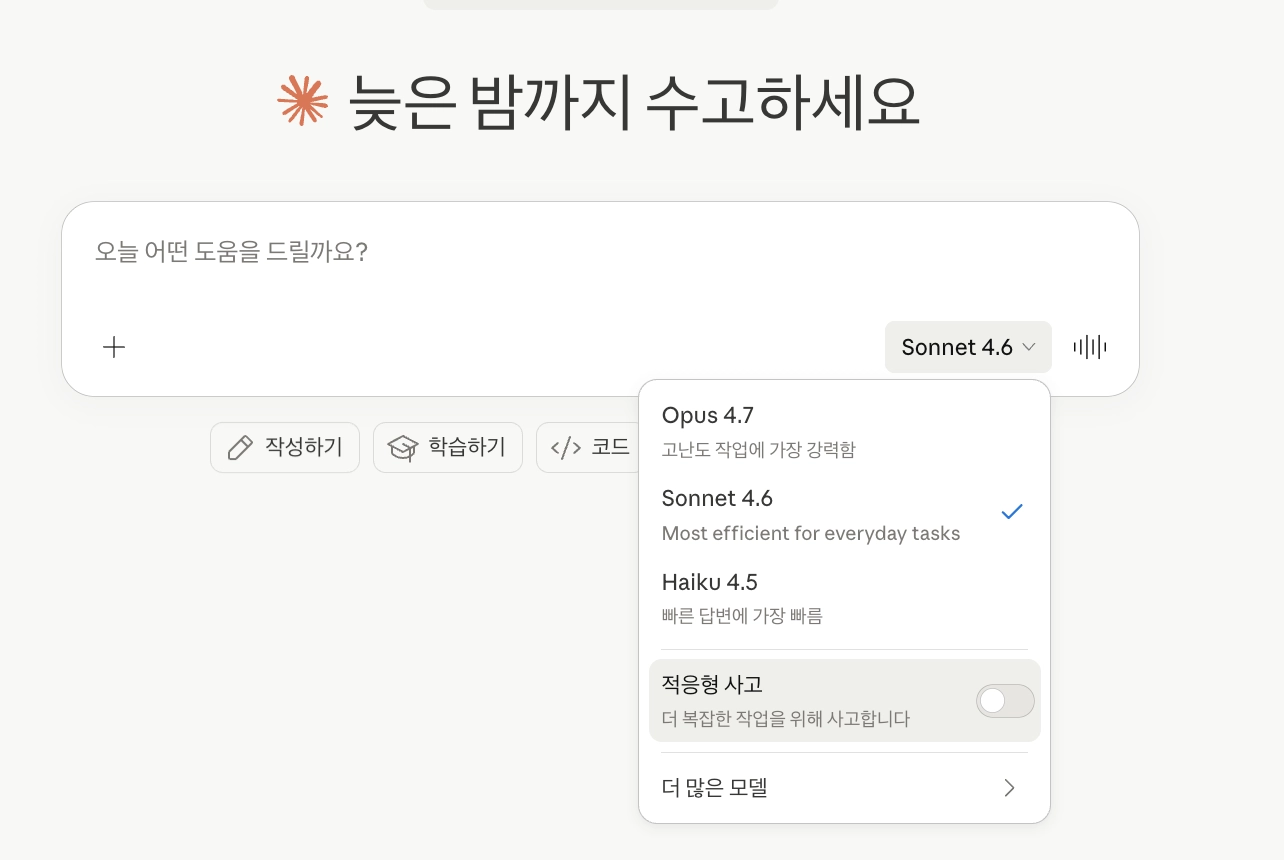
2. 모델 특징
| 모델 | 특징 |
| Opus 4.6 (1M context) | 가장 강력. 복잡한 작업에 적합 |
| Sonnet 4.6 | 일상적인 작업에 균형 잡힌 선택 |
| Haiku 4.5 | 가장 빠름. 간단한 질문에 적합 |
- GPT와 다르게 토큰이 빠르게 소모되니, 가급적 내 업무의 중요도에 따라 모델 선택을 적절하게 하기
3. ChatGPT의 메모리를 나의 Claude 로 옮기기
- 설정 경로화면에 두 단계 안내가 표시됩니다.
Claude 앱 좌측 하단 [계정명] → [설정] → [기능] → [다른 AI 제공업체에서 메모리 가져오기] → [가져오기 시작]

- 기능 → 다른 AI 제공업체에서 메모리 가져오기
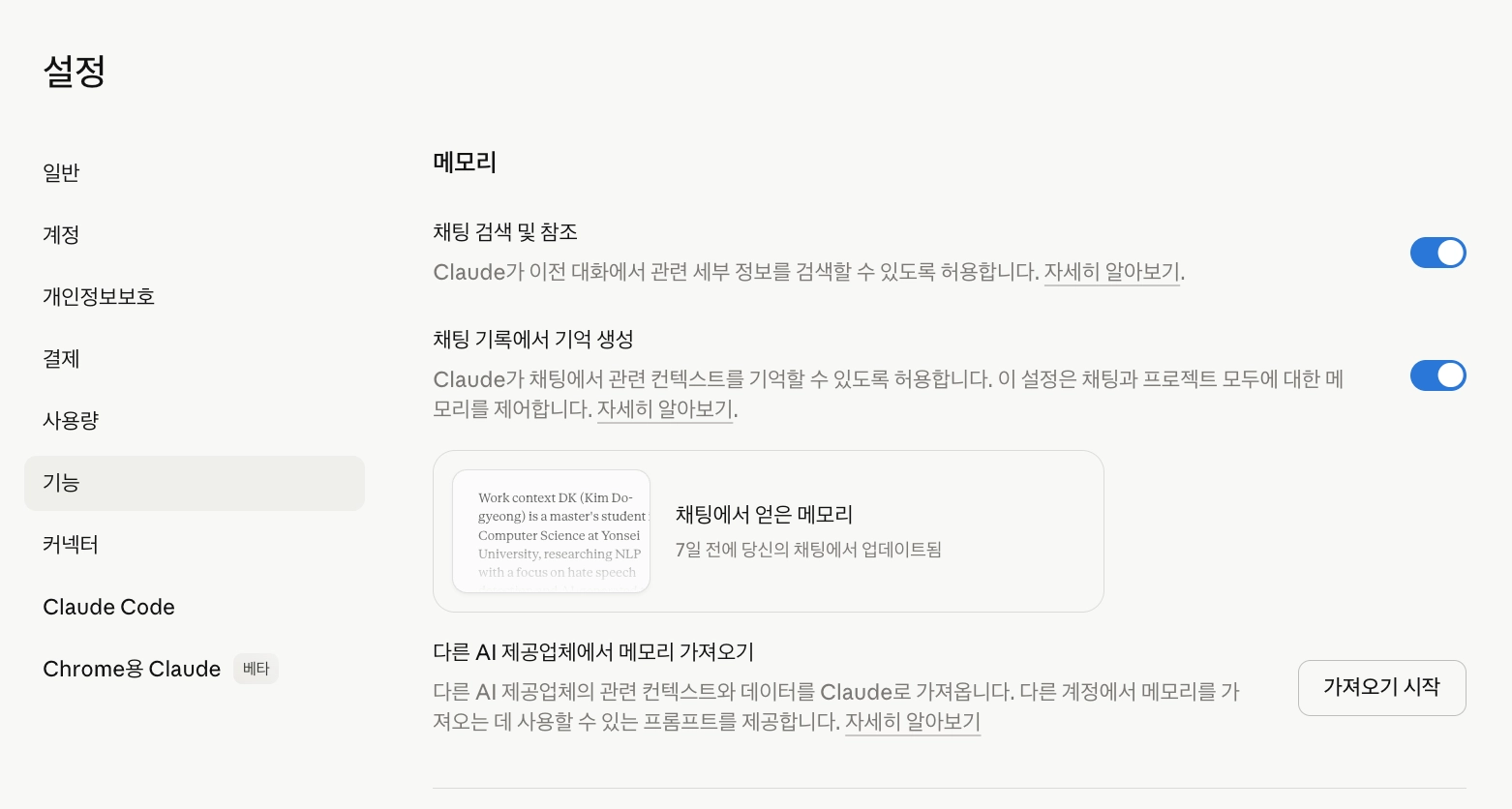
- Claude로 메모리 가져오기
- 아래 프롬프트를 ChatGPT 대화창에 그대로 붙여넣으세요. Claude 설정 화면의 [복사] 버튼을 눌러도 동일한 내용이 복사됩니다.
Export all of my stored memories and any context you've learned about me from past conversations. Preserve my words verbatim where possible, especially for instructions and preferences.
## Categories (output in this order):
1. **Instructions**: Rules I've explicitly asked you to follow going forward — tone, format, style, "always do X", "never do Y", and corrections to your behavior. Only include rules from stored memories, not from conversations.
2. **Identity**: Name, age, location, education, family, relationships, languages, and personal interests.
3. **Career**: Current and past roles, companies, and general skill areas.
4. **Projects**: Projects I meaningfully built or committed to. Ideally ONE entry per project. Include what it does, current status, and any key decisions. Use the project name or a short descriptor as the first words of the entry.
5. **Preferences**: Opinions, tastes, and working-style preferences that apply broadly.
## Format:
Use section headers for each category. Within each category, list one entry per line, sorted by oldest date first. Format each line as:
[YYYY-MM-DD] - Entry content here.
If no date is known, use [unknown] instead.
## Output:
- Wrap the entire export in a single code block for easy copying.
- After the code block, state whether this is the complete set or if more remain.
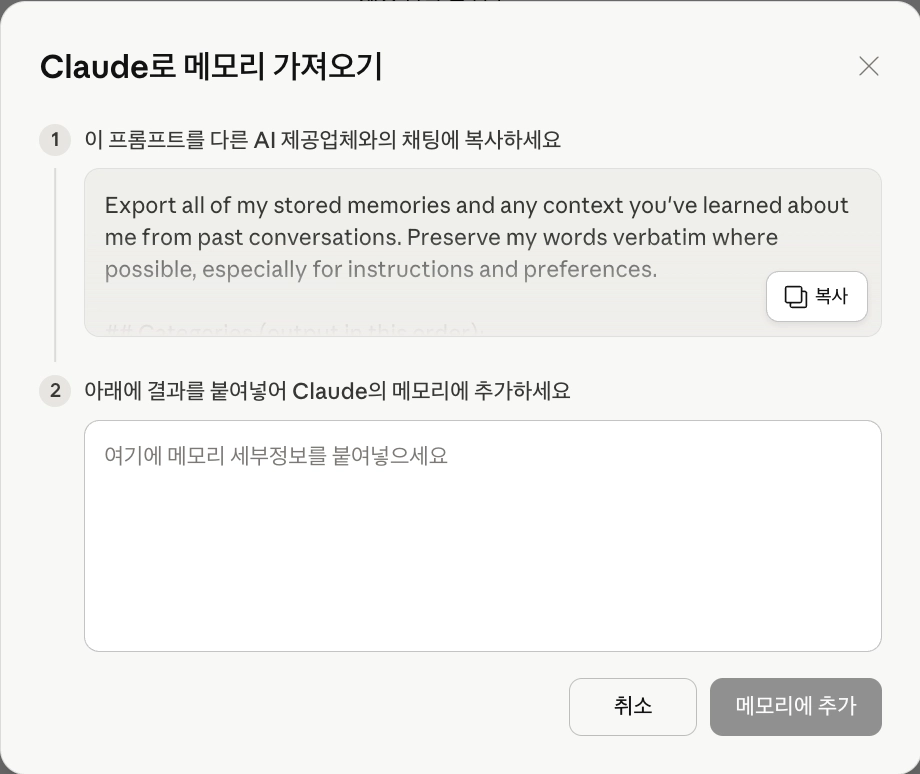
- chatgpt에 프롬프트 복사 후 입력
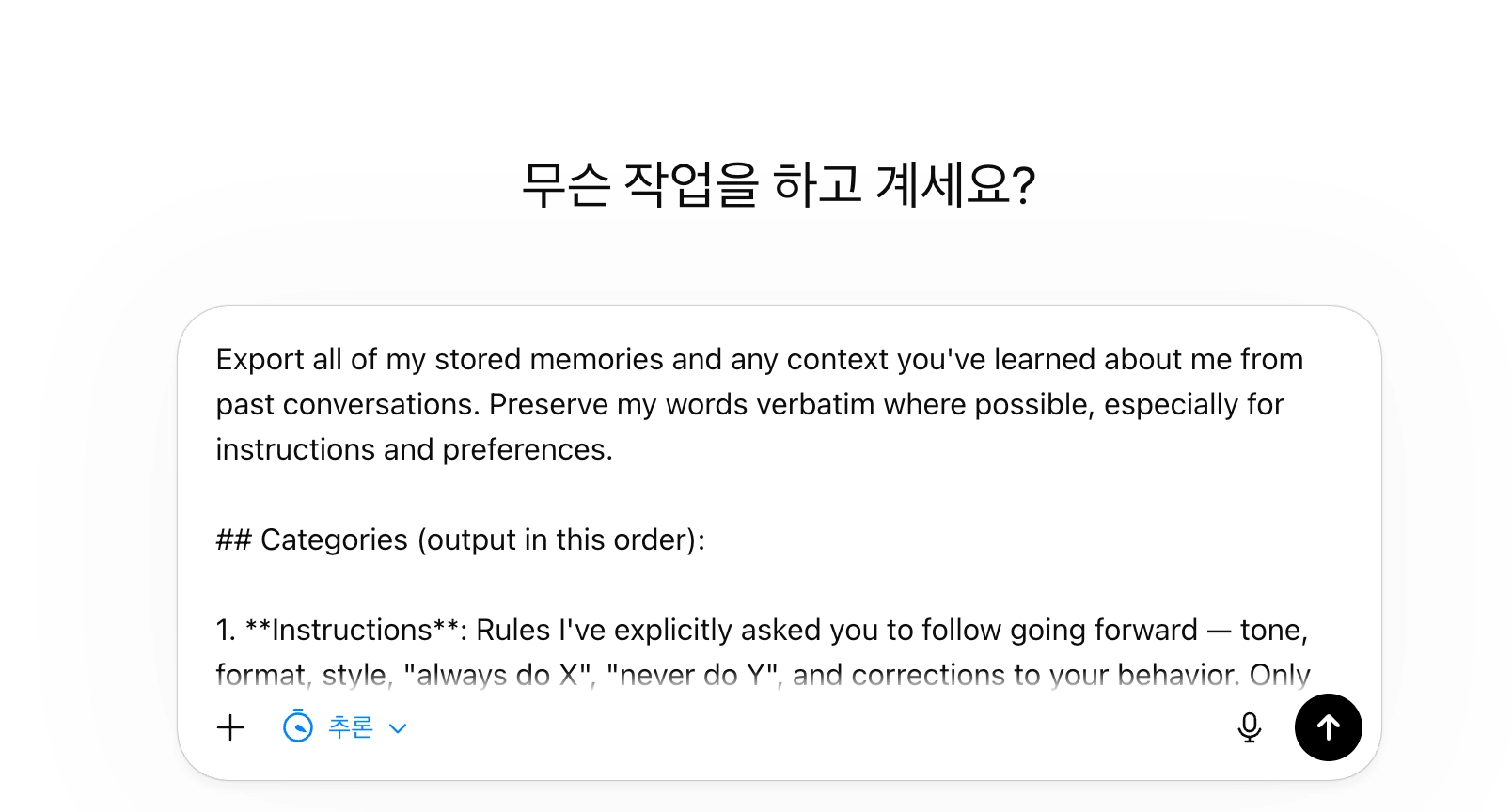
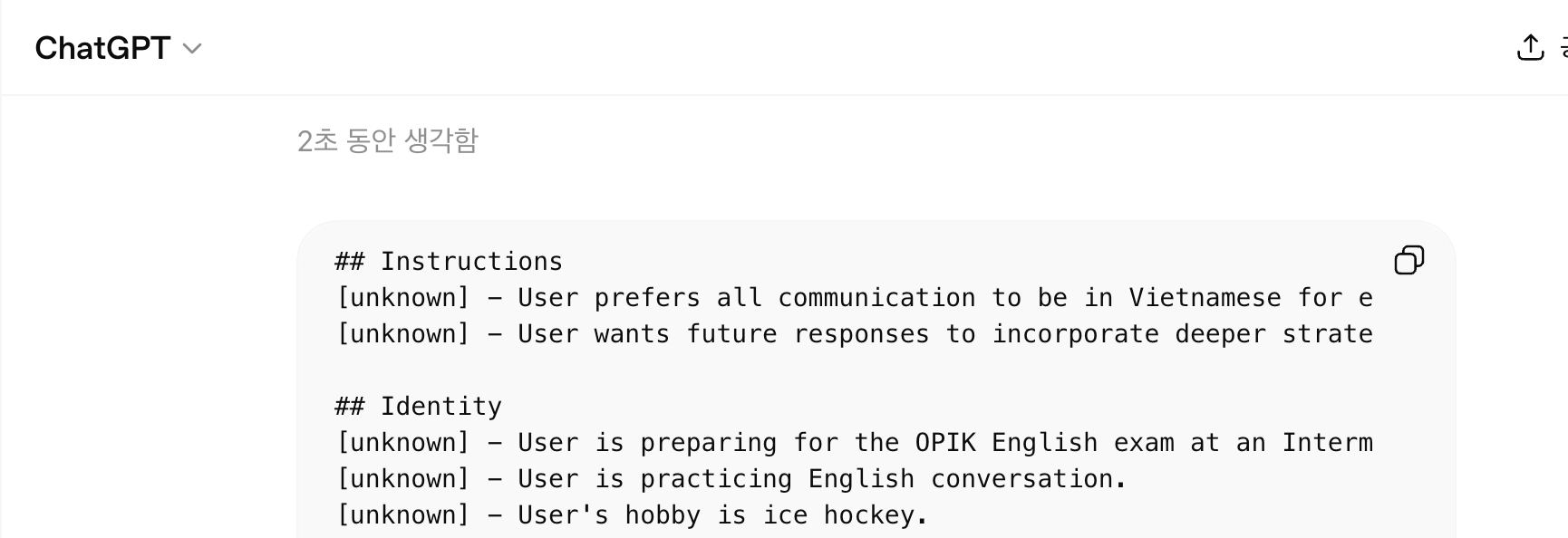
- 결과를 복사후 [메모리에 추가]
- 기존에 chatgpt를 사용할 때처럼, 본인의 정보에 대한 맥락이 저장
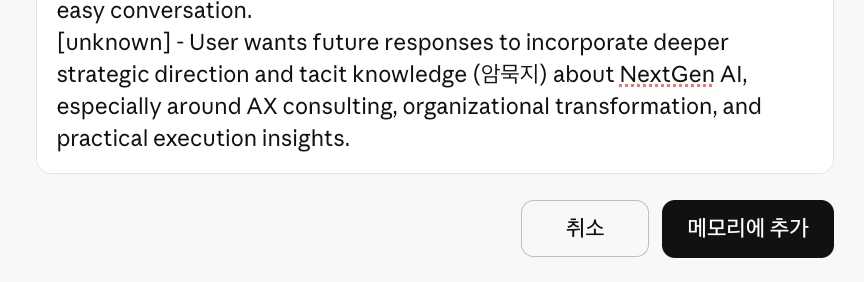
- 이전 과정 순서
| 단계 | 행동 |
| ① 프롬프트 복사 | Claude 설정 화면에서 [복사] 클릭 |
| ② ChatGPT에 붙여넣기 | ChatGPT 대화창에 붙여넣고 전송 |
| ③ 결과 복사 | ChatGPT가 출력한 메모리 내용 전체 복사 |
| ④ Claude에 붙여넣기 | Claude 설정 화면의 빈 입력란에 붙여넣기 |
| ⑤ 저장 | [메모리에 추가] 버튼 클릭 |
4. 자주 묻는 질문 (Q&A)
Q1. 모델을 바꿔도 이전 대화 내용은 유지되나요?
A.네. 모델을 변경해도 같은 대화창 안의 맥락은 그대로 유지됩니다. 다만 새 대화창을 열면 이전 대화 내용은 초기화됩니다. 지속적인 맥락을 유지하려면 같은 대화창 안에서 이어 쓰거나 [프로젝트] 기능을 활용하세요.
Q2. ChatGPT 메모리 이전이 안 전할 수도 있나요?
A. ChatGPT가 저장한 메모리 중 민감한 개인정보(계좌번호, 주민번호 등)가 포함되어 있다면 이전 전 삭제하는 것이 좋습니다. 내용을 복사하기 전에 ChatGPT 메모리 관리 화면에서 먼저 검토하세요.
Q3. 적응형 사고(Extended Thinking)는 토큰을 더 많이 쓰나요?
A. 네, 사용량을 더 소모합니다. 복잡한 분석·전략 문서처럼 정말 깊이 있는 답이 필요한 경우에만 켜시고, 일상적인 이메일·보고서 초안에는 끄는 것이 사용량 절약에 유리합니다.
Q4. '더 많은 모델'을 클릭하면 뭐가 보이나요?
A. Opus 4.6, Opus 3, Sonnet 4.5 같은 이전 세대 모델이 표시됩니다. 특정 API 프로젝트에서 호환성이 필요하거나, 이전 버전의 출력 형식이 필요한 경우 활용할 수 있습니다. 일반 사용자는 기본 Sonnet 4.6으로 시작하면 충분합니다.
Q5. ChatGPT 외에 Gemini나 Copilot 메모리도 가져올 수 있나요?
A. 현재 Claude의 공식 가이드는 ChatGPT 메모리 이전에 초점이 맞춰져 있습니다. 다만 같은 프롬프트를 Gemini나 Copilot에 붙여넣어도 해당 AI가 학습한 나의 정보를 추출할 수 있으며, 그 결과를 Claude 메모리에 동일하게 추가하면 활용이 가능합니다.
마치며 — 설정 5분이 이후 수백 시간을 바꾼다
Claude 모델 선택 전략과 메모리 이전, 두 가지를 지금 바로 설정해두면 이후 매번 같은 맥락을 반복해서 입력하는 수고가 사라집니다. 특히 ChatGPT를 오래 써온 분들은 지금까지 쌓인 나의 업무 스타일과 취향이 Claude에 그대로 이어지는 경험을 하게 됩니다.
여러분은 지금 어떤 모델을 주로 사용하고 계신가요? ChatGPT 메모리 이전을 해보셨나요? 댓글로 경험을 나눠주시면 다음 글에서 더 구체적인 활용법으로 답해드리겠습니다.
다음 글에서는 Claude의 핵심 기능인 Projects(프로젝트)와 Artifacts(아티팩트) 활용법을 다룹니다.
작성자 소개
강호종 | AI 길라잡이 강사 생성형 AI 활용 업무 효율화 전문강사
- 디지털융합교육원 지도강사 & AI 전문강사
- 젠스파크 AI 전문강사
- (사)한국AINFT협회 이사
- 저서: 『생성형 AI 활용 업무혁신』(2026.1), 『이것이 GEO마케팅이다』(2026)
생성형 AI 특성과 기술을 업무 현장에 접목하여 공기업·기업·기관·학교·단체 대상으로 AI 강의를 진행합니다. 누구나 쉽게 AI를 활용하여 업무에 활용할 수 있도록 돕습니다.
📞 010-9912-9934 📧 art386@naver.com / art386@gmail.com Ⓑ blog.naver.com/art386 Ⓣ aiart386.tistory.com
#Claude모델선택 #ClaudePro #Sonnet4 #ClaudeOpus #ChatGPT메모리이전 #AI설정방법 #클로드사용법 #생성형AI #AI업무자동화 #클로드기본기능 #AI직장인 #AI강의 #강호종강사 #AI길라잡이 #업무효율화 #ClaudeHaiku #적응형사고 #ExtendedThinking #AI비서만들기 #2026AI트렌드
'클로드(Claude)' 카테고리의 다른 글
| [클로드 시리즈_13] 클로드 커넥터(Claude Connectors) 사용법 (1) | 2026.05.06 |
|---|---|
| [클로드 시리즈_12] 클로드 디자인 (Claude Design) (3) | 2026.05.06 |
| [클로드 시리즈_10] Claude 웹 버전 가입 완벽 가이드 — Pro 플랜 결제부터 첫 화면 설정까지 5분 만에 끝내기 (0) | 2026.05.05 |
| [클로드 시리즈_09] 직군별 실전 프롬프트 14가지 총정리 (7) | 2026.05.02 |
| [클로드 시리즈_08] 클로드 스킬(Claude Skill) 찾는 방법 (0) | 2026.05.02 |


